爱思助手应用管理完整教程(下载安装备份版 · 2026实测)
iPhone 的应用管理一直是个痛点:想下载应用必须用 App Store,想备份应用数据不知道怎么做,想批量管理应用更是无从下手。爱思助手提供了完整的应用管理功能,支持应用下载、安装、卸载、备份、更新等全生命周期管理。本文将详细介绍应用管理的操作步骤和优化技巧。
💡 重要提示:应用管理有风险!操作前建议先备份重要数据,并仔细阅读本文的「常见问题」章节。
为什么需要应用管理?
iPhone 的应用管理存在以下痛点:
- 想下载旧版本应用,App Store 只提供最新版
- 想备份应用数据,不知道如何操作
- 想批量卸载应用,只能逐个长按删除
- 想管理已购项目,App Store 界面不友好
- 应用更新失败,不知道原因
爱思助手提供了完整的应用管理功能,可以管理应用的整个生命周期。本文将详细介绍应用下载、安装、卸载、备份、更新的操作方法。
五种应用管理方式对比
| 管理方式 | 速度 | 稳定性 | 适用场景 |
|---|---|---|---|
| 应用下载 | ⭐⭐⭐⭐ | ⭐⭐⭐⭐⭐ | 下载新应用、旧版本应用 |
| 应用安装 | ⭐⭐⭐⭐⭐ | ⭐⭐⭐⭐ | 安装IPA文件、已备份应用 |
| 应用卸载 | ⭐⭐⭐⭐⭐ | ⭐⭐⭐⭐⭐ | 批量卸载、清理空间 |
| 应用备份 | ⭐⭐⭐ | ⭐⭐⭐⭐ | 备份应用数据、迁移应用 |
| 应用更新 | ⭐⭐⭐⭐ | ⭐⭐⭐⭐ | 批量更新、更新失败解决 |
方式一:应用下载(推荐)
这是最常用的应用管理方式。
操作步骤
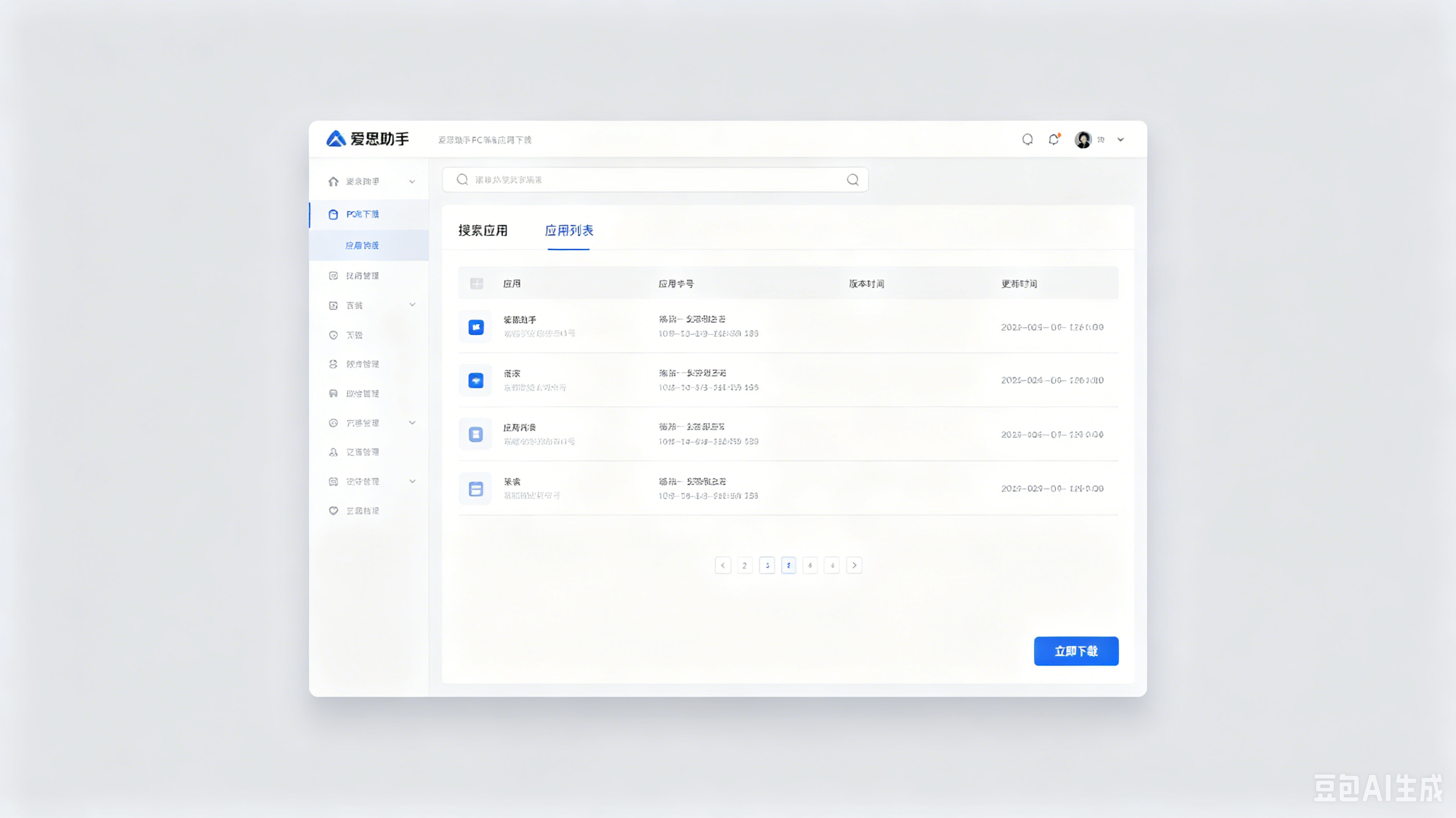
- 在电脑上打开爱思助手PC端
- 将 iPhone 通过数据线连接到电脑
- 点击「应用游戏」分类
- 在搜索框输入应用名称
- 找到目标应用,点击「下载」按钮
- 选择应用版本(最新版或历史版本)
- 等待下载完成
- 点击「安装」按钮,将应用安装到 iPhone
应用下载技巧
- 下载旧版本:在应用详情页,点击「版本历史」,选择需要的版本下载
- 批量下载:在应用列表勾选多个应用,点击「批量下载」
- 暂停/继续:下载过程中可以暂停,下次打开爱思助手会自动继续
方式二:应用安装(IPA文件)
适合安装已下载的 IPA 文件或自行开发的应用。
操作步骤
- 在电脑上打开爱思助手PC端
- 将 iPhone 通过数据线连接到电脑
- 点击「应用游戏」→「本地应用」
- 点击「安装IPA」按钮
- 选择电脑上的 IPA 文件
- 等待安装完成
IPA 安装注意事项
- IPA 文件必须未加密或与设备 UDID 匹配
- 企业签名应用可能需要信任证书(设置 → 通用 → VPN与设备管理)
- 自行开发的应用需要开发者账号签名
方式三:应用卸载(批量管理)
适合清理不需要的应用。
操作步骤
- 在电脑上打开爱思助手PC端
- 将 iPhone 通过数据线连接到电脑
- 点击「应用游戏」分类
- 选择需要卸载的应用(可多选)
- 点击「卸载」按钮
- 确认卸载操作
批量卸载技巧
- 按大小排序:点击「大小」列,找出占用空间最大的应用
- 按使用时间排序:找出长期未使用的应用
- 批量选择:勾选多个应用后一次性卸载
方式四:应用备份(数据保护)
适合备份重要应用的数据。
操作步骤
- 在电脑上打开爱思助手PC端
- 将 iPhone 通过数据线连接到电脑
- 点击「应用游戏」分类
- 选择需要备份的应用(可多选)
- 点击「备份」按钮
- 选择电脑上的目标文件夹
- 等待备份完成
应用备份失败解决方案
问题1:备份中断
原因:存储空间不足或应用正在运行
解决:
- 清理电脑存储空间
- 关闭 iPhone 上的应用(双击Home键,上滑关闭)
- 重启爱思助手和 iPhone
问题2:应用数据不完整
原因:iOS 系统限制部分应用数据访问
解决:
- 使用爱思助手的「全备份」功能(备份整个设备)
- 部分应用(如微信)需要使用应用内的备份功能
问题3:备份文件损坏
原因:备份过程中断或电脑异常关机
解决:
- 删除损坏的备份文件,重新备份
- 使用爱思助手的「验证备份」功能
方式五:应用更新(版本管理)
适合批量更新应用或解决更新失败问题。
操作步骤
- 在电脑上打开爱思助手PC端
- 将 iPhone 通过数据线连接到电脑
- 点击「应用游戏」分类
- 点击「检查更新」按钮
- 选择需要更新的应用(可多选)
- 点击「更新」按钮
- 等待更新完成
应用更新失败解决
- 网络问题:切换网络或使用电脑热点
- 存储空间不足:清理 iPhone 存储空间
- 签名失效:重新签名或下载最新版 IPA
应用签名管理(高级功能)
企业签名
适合企业内部分发应用。
操作步骤
- 在爱思助手PC端,点击「工具箱」→「签名管理」
- 点击「导入证书」,选择企业证书文件(.p12)
- 输入证书密码
- 选择需要签名的 IPA 文件
- 点击「签名」按钮
- 等待签名完成
自签名(个人开发者)
适合个人开发者和测试人员。
操作步骤
- 在爱思助手PC端,点击「工具箱」→「签名管理」
- 点击「创建证书」,输入 Apple ID
- 输入验证码
- 选择需要签名的 IPA 文件
- 点击「签名」按钮
- 等待签名完成
已购项目恢复(高级功能)
适合更换 Apple ID 或重新下载已购应用。
操作步骤
- 在爱思助手PC端,点击「应用游戏」→「已购项目」
- 登录 Apple ID
- 查看已购应用列表
- 选择需要恢复的应用
- 点击「下载」按钮
应用管理技巧
技巧1:批量管理
- 批量下载:在应用列表勾选多个应用,点击「批量下载」
- 批量卸载:在应用列表勾选多个应用,点击「批量卸载」
- 批量备份:在应用列表勾选多个应用,点击「批量备份」
技巧2:版本管理
- 下载旧版本:在应用详情页,点击「版本历史」
- 阻止更新:在应用详情页,点击「阻止更新」
- 降级应用:卸载当前版本,安装旧版本 IPA
技巧3:应用分类管理
- 按类型筛选:在「应用游戏」分类中,按游戏、工具、社交等类型筛选
- 按大小排序:找出占用空间最大的应用
- 按使用时间排序:找出长期未使用的应用
常见问题解答
Q:爱思助手应用管理能备份所有应用吗?
爱思助手可以备份已安装的应用,但部分应用由于 iOS 系统限制或应用本身的保护机制,可能无法完整备份数据。建议先备份重要数据,并仔细阅读本文的「应用备份失败解决方案」章节。
Q:应用备份失败怎么办?
应用备份失败通常是由于存储空间不足、应用正在运行或 iOS 版本限制。可以参考本文的「应用备份失败解决方案」章节,或联系爱思助手技术支持。
Q:爱思助手能批量管理应用吗?
是的,爱思助手支持批量下载、批量卸载、批量备份等批量管理功能,可以大大提高效率。具体操作可以参考本文的「应用管理技巧」章节。
Q:企业签名应用无法打开怎么办?
企业签名应用需要在 iPhone 上信任证书。操作步骤:设置 → 通用 → VPN与设备管理 → 选择企业证书 → 点击「信任」。
Q:爱思助手应用管理支持 iPad 吗?
支持。爱思助手应用管理功能同时支持 iPhone 和 iPad,操作步骤完全相同。
内链相关阅读
- [爱思助手安装教程]({{ site.BaseURL }}guides/aishou-download-install-guide/) - 如果还未安装爱思助手,请先查看安装教程
- [爱思助手文件管理完整教程]({{ site.BaseURL }}guides/aishou-file-management-guide/) - 应用管理后可能需要文件管理配合
- [爱思助手数据迁移完整教程]({{ site.BaseURL }}guides/aishou-data-migration-guide/) - 换机时可能需要迁移应用
总结
爱思助手应用管理功能可以大大简化 iPhone 应用管理的操作流程,提供应用下载、安装、卸载、备份、更新等全生命周期管理。通过本文的详细教程,相信你已经掌握了应用管理的核心技巧。
关键要点回顾:
- 应用下载支持历史版本
- 应用备份需要注意存储空间
- 批量管理可以大大提高效率
- 签名管理适合高级用户
如果你在应用管理过程中遇到其他问题,欢迎在评论区留言讨论!
📥 立即下载爱思助手,体验高效应用管理!
[点击下载爱思助手最新版]({{ site.BaseURL }}download/)