为什么需要数据迁移?
换新手机时,最让人头疼的不是设置新手机,而是如何把旧手机的数据完整迁移到新手机。很多人遇到过这些情况:
- 换了iPhone 16,旧手机的照片、通讯录、微信记录不知道如何转移
- 从安卓换到iPhone,不知道数据能否迁移
- 新手机系统版本比旧手机低,「快速开始」无法使用
- 迁移后数据丢失,或新设备数据被旧数据覆盖
爱思助手提供了完整的「迁移设备数据」功能,支持iOS→iOS、Android→iOS两种场景,可以迁移照片、音乐、通讯录、短信等数据。本文将详细介绍三种迁移场景的操作步骤和避坑指南。
💡 重要提示:数据迁移有风险!新设备中已存在的相同类型数据(如通讯录)会被旧设备数据覆盖。建议迁移前先备份重要数据,并仔细阅读本文的「风险提示」章节。
迁移前必做清单(重要!)
在开始迁移前,请完成以下准备工作:
| 序号 | 准备工作 | 操作方法 |
|---|---|---|
| 1 | 备份新设备重要数据 | 连接电脑,使用爱思助手「全备份」功能 |
| 2 | 确认旧设备数据完整 | 在旧设备上检查照片、通讯录等是否齐全 |
| 3 | 确保磁盘空间充足 | 迁移照片需要电脑有足够存储空间 |
| 4 | 更新爱思助手 | 使用最新版本避免兼容性问题 |
| 5 | 准备数据线 | 两台设备均需通过数据线连接电脑 |
场景一:iOS设备迁移到iOS设备(最常见)
这是换新iPhone时最常用的迁移方式。
操作步骤
- 在电脑上打开爱思助手PC端
- 将旧iPhone和新iPhone均通过数据线连接到电脑
- 点击「工具箱」→「迁移设备数据」
- 选择「旧设备是苹果设备」
- 先连接的设备默认为旧设备,点击「切换」可调整新旧顺序
- 确认无误后,点击「下一步」
- 勾选需要迁移的数据类型(照片、音乐、通讯录、铃声等)
- 点击「立即迁移」
- 等待迁移完成,中途不要断开数据线连接
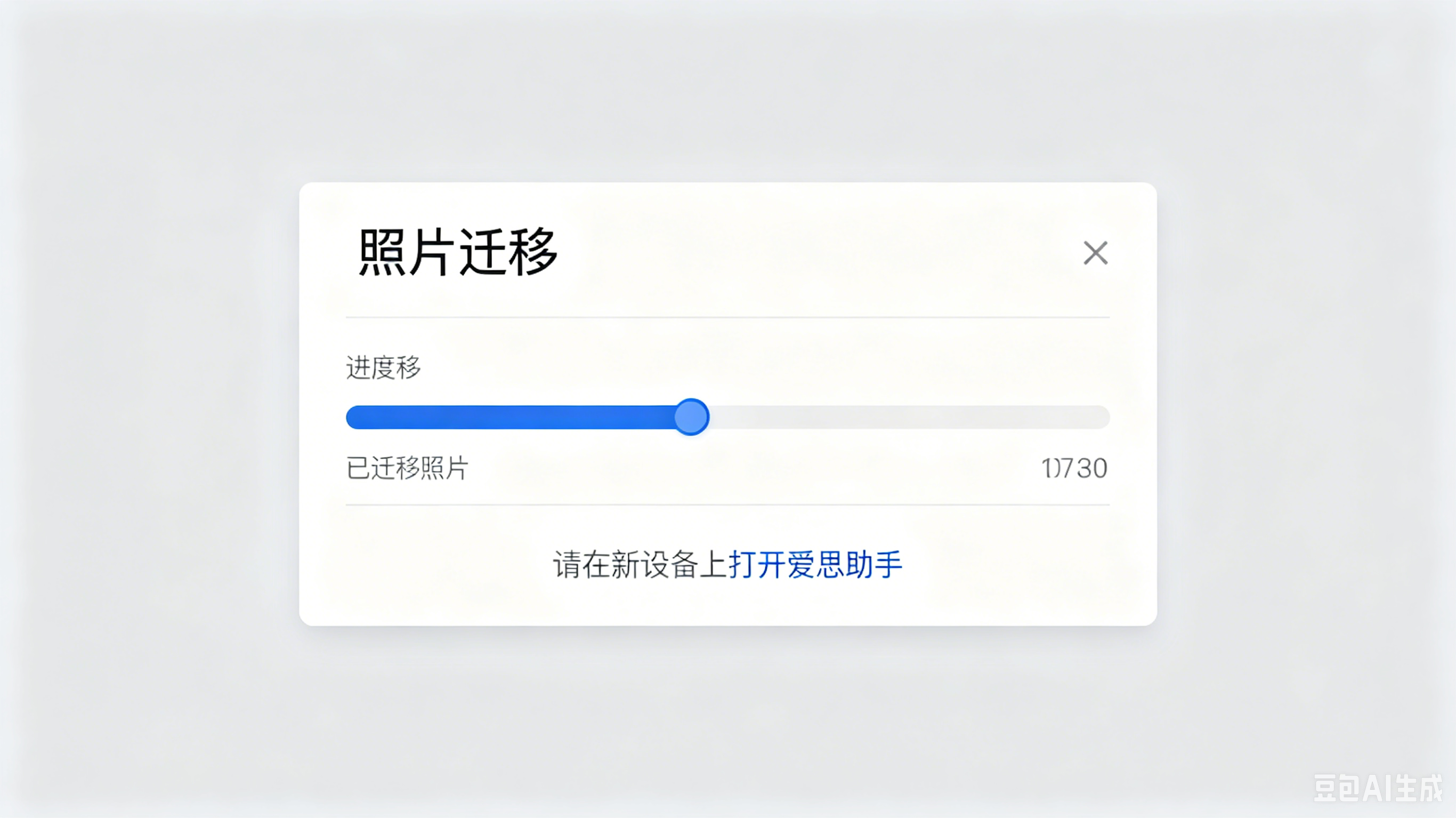
照片迁移特殊说明
迁移照片时,新设备上需要打开**「爱思助手移动端」**:
- 在新iPhone上打开App Store,搜索「爱思助手」并安装
- 安装后打开应用,授予必要权限
- 返回爱思助手PC端,继续照片迁移流程
- 新iPhone上会自动弹出「照片处理工具」,等待照片导入完成
- 点击「确定」完成迁移
场景二:Android设备迁移到iOS设备
从安卓换到iPhone,数据迁移稍微复杂,但爱思助手同样支持。
操作步骤
- 在电脑上打开爱思助手PC端
- 将iPhone通过数据线连接到电脑(安卓设备暂不连接)
- 点击「工具箱」→「迁移设备数据」
- 选择「旧设备是安卓设备」
- 使用安卓手机的浏览器扫描PC端显示的二维码
- 在安卓手机上下载并安装爱思助手移动端
- 安装后,授予爱思助手通讯录、文件管理、短信等权限(必须全部授权)
- 确保安卓手机和电脑处于同一WiFi网络下
- 打开安卓端爱思助手,扫描PC端二维码完成连接
- 点击PC端「我已下载」进入下一步
- 勾选需要迁移的数据类型,点击「立即迁移」
- 等待迁移完成
安卓到iOS迁移注意事项
| 数据类型 | 能否迁移 | 说明 |
|---|---|---|
| 通讯录 | ✅ | 直接迁移 |
| 照片/视频 | ✅ | 通过爱思助手迁移 |
| 音乐 | ✅ | 直接迁移(MP3/AAC格式) |
| 短信 | ✅ | 直接迁移 |
| 微信聊天记录 | ❌ | 需使用微信自带迁移功能 |
| 支付宝/微信数据 | ❌ | 需在新设备重新登录 |
| App数据 | ❌ | 需重新下载并登录 |
场景三:跨iOS版本迁移(高版本→低版本)
如果新iPhone的iOS版本比旧iPhone低,使用苹果官方的「快速开始」会失败。此时可以使用爱思助手绕过版本限制。
常见场景
- 旧iPhone:iPhone 13,iOS 17.5
- 新iPhone:iPhone 12,iOS 16.5(出厂系统)
操作步骤
- 在电脑上打开爱思助手PC端
- 将两台iPhone均通过数据线连接到电脑
- 点击「工具箱」→「迁移设备数据」
- 选择「旧设备是苹果设备」
- 调整新旧设备顺序,点击「下一步」
- 勾选需要迁移的数据类型,点击「立即迁移」
- 等待迁移完成(可能比同版本迁移稍慢)
⚠️ 跨版本迁移注意事项
- 部分数据格式可能不完全兼容(如iOS 17拍摄的照片在iOS 16设备上可能缺少部分元数据)
- 建议迁移后逐项检查照片、备忘录、通讯录等重要数据
- 如果某类数据迁移后异常,可以尝试单独使用爱思助手备份功能补充迁移
风险警示:这些坑一定要避开
⚠️ 数据覆盖风险
新设备中已存在的数据会被旧数据覆盖。
例如:新iPhone上已有通讯录,迁移后会用旧iPhone的通讯录覆盖。如果新iPhone上有旧iPhone没有的联系人,这些联系人会丢失。
解决方法:迁移前先在爱思助手中备份新设备数据,确认无误后再迁移。
⚠️ 通讯录和备忘录限制
iOS 11及以上系统由于系统限制,备忘录无法通过爱思助手迁移。
解决方法:
- 迁移前将备忘录同步到iCloud
- 在新设备登录同一个Apple ID,iCloud会自动同步备忘录
- 或使用第三方备忘录App(如印象笔记)导出后重新导入
⚠️ 微信/QQ聊天记录
微信和QQ的聊天记录无法通过爱思助手迁移,必须使用App自带的迁移功能:
微信迁移步骤:微信 → 设置 → 通用 → 聊天记录迁移与备份 → 迁移 → 选择另一台手机
⚠️ Apple Watch需要重新配对
迁移数据后,Apple Watch需要重新配对新iPhone:
- 在旧iPhone上先取消与Apple Watch的配对(设置 → 蓝牙 → 找到Watch → 忽略此设备)
- 在新iPhone上重新配对Apple Watch
- 从iCloud备份恢复Watch数据
常见问题解答
Q:爱思助手数据迁移会覆盖新手机的数据吗?
会。迁移过程中,新设备中已存在的相同类型数据(如通讯录、备忘录)会被旧设备的数据覆盖。建议迁移前:
- 先备份新设备的重要数据
- 确认新设备中是否有需要保留的数据
- 如果不确定,可以先使用爱思助手备份旧设备数据
Q:iOS高版本能迁移到低版本吗?
可以直接迁移的情况:新iPhone系统版本≥旧iPhone。如果新iPhone系统版本低于旧iPhone,使用「快速开始」会失败,此时必须借助爱思助手「迁移设备数据」功能(需两台设备连接电脑)。注意:部分数据格式可能因版本差异无法完美兼容,建议迁移后检查照片、备忘录等重要数据。
Q:爱思助手迁移照片失败怎么办?
常见原因和解决方法:
- 照片数量过多→确保电脑有足够存储空间,分批迁移
- 新设备未安装爱思助手移动端→在App Store下载「爱思助手」并打开「照片处理工具」
- 两台设备未同时连接电脑→确保新旧设备均通过数据线连接电脑
- USB接口不稳定→更换USB接口或数据线
Q:安卓手机可以迁移到iPhone吗?
可以。使用爱思助手「迁移设备数据」功能,选择「旧设备是安卓设备」,然后在安卓手机上安装爱思助手移动端(扫码下载),授予通讯录、文件管理等权限,确保安卓手机和电脑在同一WiFi网络下,即可开始迁移。支持迁移:通讯录、照片、音乐、短信等基础数据。注意:部分安卓专属数据格式(如微信聊天记录)需要借助微信自带迁移功能。
Q:哪些数据无法通过爱思助手迁移?
以下数据无法迁移:
- iOS系统设置(如壁纸偏好、快捷指令)
- 备忘录(iOS 11及以上系统限制)
- 微信/QQ聊天记录(需使用App自带迁移功能)
- App内的应用数据(如游戏存档、App配置)
- Apple Watch备份(需在新iPhone上重新配对)
- 部分安卓专属数据格式
建议迁移前使用爱思助手对旧设备进行全备份。
Q:迁移完成后还需要做什么?
迁移完成后,建议:
- 检查重要数据(通讯录、照片、备忘录)是否完整
- 重新登录常用App(微信、支付宝等)
- 在新设备上重新配对Apple Watch
- 确认iCloud照片图库是否正常同步
- 旧设备先不要格式化,保留7-14天以防遗漏数据
- 在旧设备上关闭「查找我的iPhone」,并备份后再考虑出手或转让
总结
爱思助手「迁移设备数据」功能支持三种场景:iOS→iOS、Android→iOS、跨版本迁移,覆盖了绝大多数换机场景。
关键要点:
- 迁移前务必备份新旧设备的重要数据
- 新设备数据会被覆盖,确认后再迁移
- 照片迁移需要在新设备安装爱思助手移动端
- 微信/QQ聊天记录需使用App自带迁移功能
- 备忘录无法迁移,建议同步到iCloud
本文已人工审核,并包含实测案例。 如有疑问,请参考 爱思助手完整使用指南(2026最新版) 或 爱思助手全备份与恢复教程。
相关阅读: