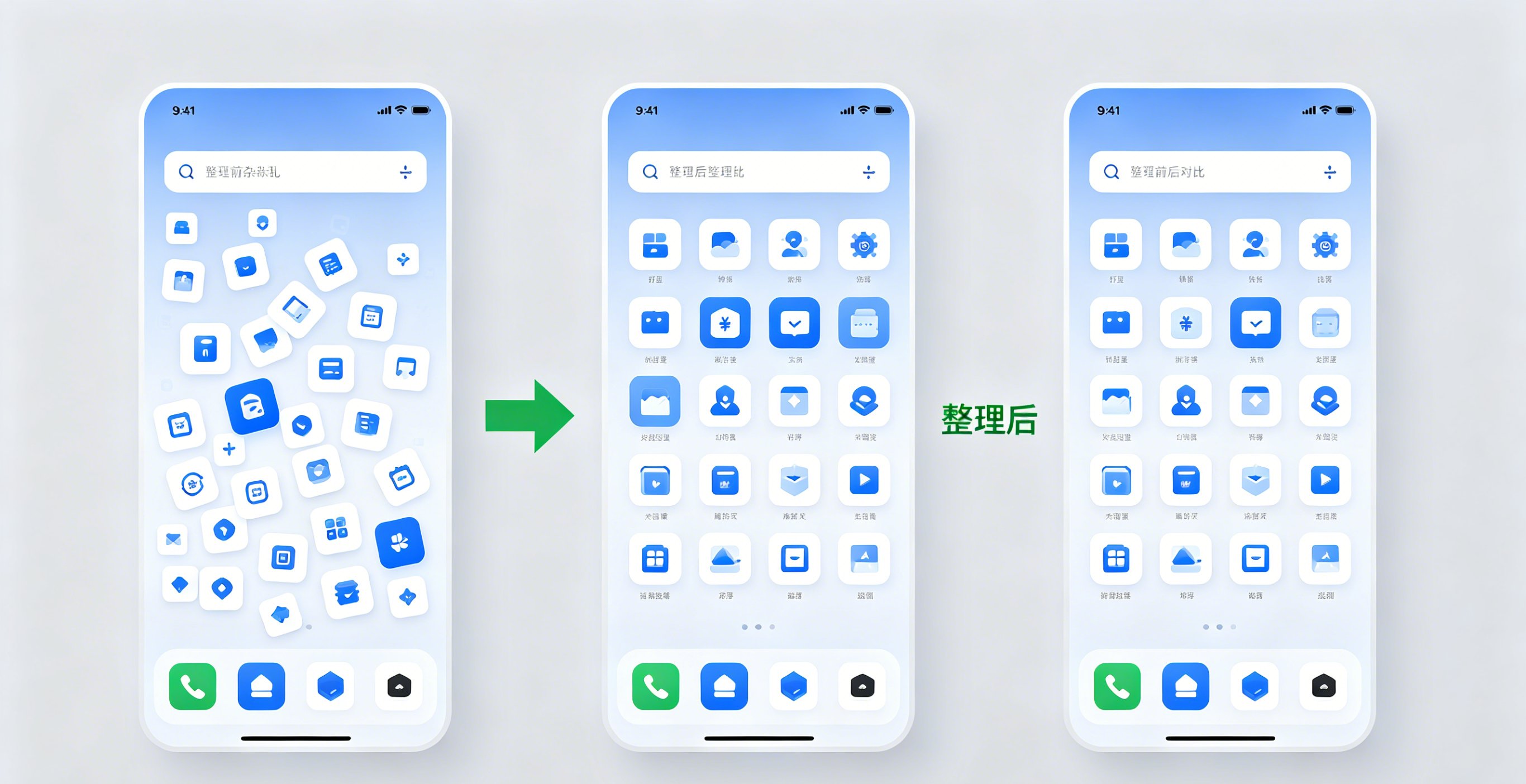
有没有遇到过这种情况:手机里装了100多个App,桌面乱得跟迷宫一样,每次找应用都要翻好几页?
有人说可以直接在iPhone上长按图标进入编辑模式,一个个拖过去整理。但100多个App,你要拖到什么时候?
爱思助手的「整理设备桌面」功能,让你在电脑上用鼠标拖拽整理iPhone桌面,还能自动按类别归入文件夹,效率提升10倍。
一、整理设备桌面功能介绍
1.1 功能位置
- 下载安装最新版爱思助手(官网:www.i4.cn)
- 用数据线连接iPhone,打开爱思助手
- 点击顶部「工具箱」
- 在工具箱列表中找到「整理设备桌面」(通常在「备份/恢复数据」附近)
- 点击打开,即可在电脑上预览和编辑iPhone桌面图标布局
1.2 界面说明
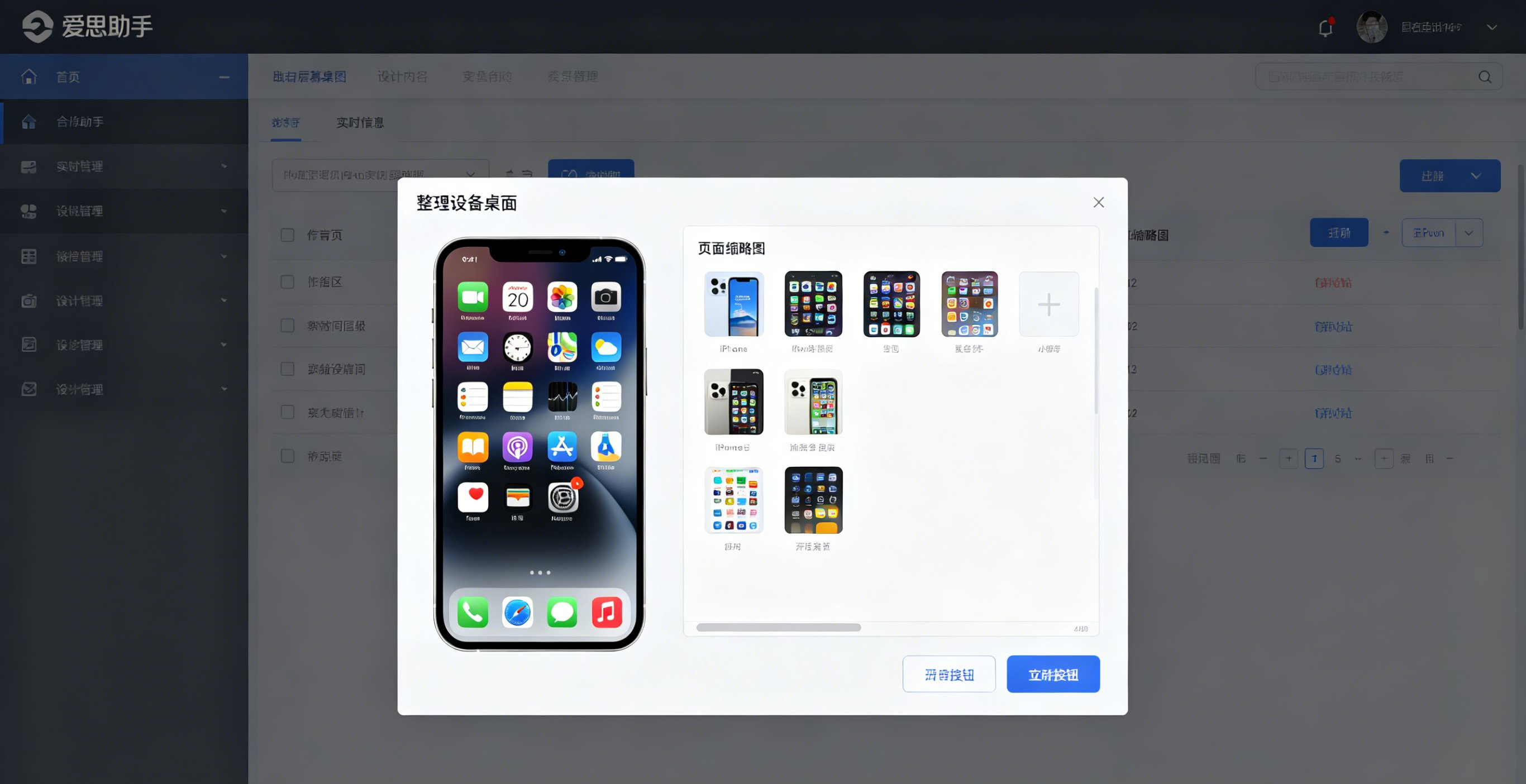
打开「整理设备桌面」后,界面分为三个区域:
- 左侧:实时屏幕区域 — 显示iPhone当前桌面布局,可以拖拽图标调整位置
- 右侧:页面缩略图 — 显示所有桌面页面的缩略图,可以拖动整页变换位置
- 底部:操作按钮 — 备份图标位置、按类别归入文件夹、保存到设备、刷新
二、自动整理:按类别归入文件夹
这是最省事的方法,爱思助手会自动将App按类别归入对应的文件夹。
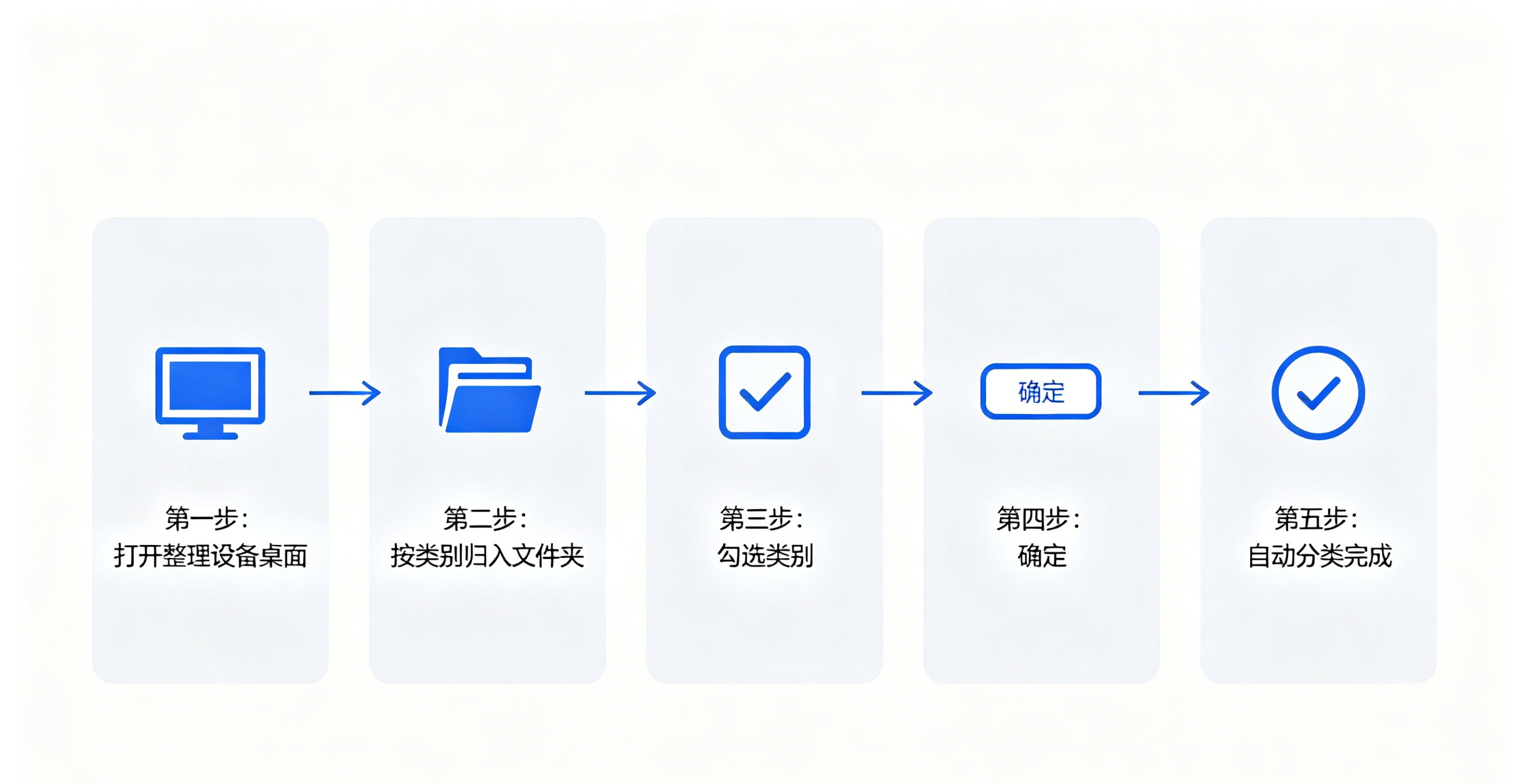
2.1 操作步骤
- 打开「整理设备桌面」
- 点击右侧「按类别归入文件夹」
- 勾选想要划分的文件夹类别(如:社交、影音、工具、游戏、购物等)
- 点击「确定」
- 爱思助手会自动将App按类别移动到对应文件夹中
- 在实时屏幕区域预览整理后的布局
- 确认无误后,点击「保存到设备」
2.2 可自动分类的类别
爱思助手支持以下自动分类:
- 社交 — 微信、QQ、微博、抖音等
- 影音 — 爱奇艺、腾讯视频、网易云音乐等
- 工具 — 日历、计算器、备忘录、地图等
- 游戏 — 王者荣耀、和平精英等
- 购物 — 淘宝、京东、拼多多等
- 金融 — 支付宝、银行App、股票App等
- 教育 — 学习类App、词典、网课等
- 摄影 — 相机、美图、滤镜类App等
2.3 自动整理的优势
- 速度快 — 100+个App,10秒内完成分类
- 分类准确 — 基于App类型和名称智能分类
- 可自定义 — 分类后可以手动调整个别App的位置
- 不影响数据 — 只是移动图标位置,不会删除任何App或数据
三、手动整理:精确拖拽调整
如果你对自动分类的结果不满意,可以手动拖拽调整每个图标的位置。
3.1 移动单个图标
- 在实时屏幕区域,用鼠标按住某个图标
- 拖拽到目标位置(可以是同一页的不同位置,也可以是其他页)
- 松开鼠标,图标位置更新
- 重复操作,调整其他图标
3.2 创建文件夹
- 将一个图标拖拽到另一个图标上方
- 系统会自动创建文件夹,包含两个App
- 可以继续将其他图标拖入该文件夹
- 文件夹名称可以自动识别(如:社交、游戏),也可以手动重命名(需在iPhone上操作)
3.3 移动整个文件夹
- 用鼠标按住文件夹
- 拖拽到目标位置(可以是同一页,也可以是其他页)
- 松开鼠标,文件夹位置更新
3.4 整页拖动
- 在右侧页面缩略图中,按住某一页的缩略图
- 拖拽到目标位置(如:将第3页拖到第1页位置)
- 松开鼠标,页面顺序更新
3.5 跨页移动图标
- 在实时屏幕区域,按住某个图标不放
- 拖拽到页面边缘,等待自动翻页
- 翻到目标页面后,松开鼠标
- 图标成功移动到其他页面
四、桌面布局备份与恢复
重大整理前,建议先备份当前桌面布局,以便需要时恢复。
4.1 备份桌面布局
- 打开「整理设备桌面」
- 点击「备份图标位置」
- 选择备份文件保存路径(建议放在D盘)
- 输入备份名称(如:「2026-06-13桌面布局」)
- 点击「保存」,备份完成
4.2 恢复桌面布局
- 打开「整理设备桌面」
- 点击「备份图标位置」→「恢复」
- 选择之前保存的备份文件
- 点击「确定」
- 布局恢复到备份时的状态
- 点击「保存到设备」应用到iPhone
4.3 备份的最佳时机
- 新手机首次整理前 — 备份原始布局,方便对比
- 重大整理前 — 如从自动分类改为手动精细整理
- 系统升级前 — iOS大版本升级可能重置桌面布局
- 借给别人前 — 备份自己的布局,用完恢复
五、整理效率对比:爱思助手 vs iPhone直接编辑
| 对比项 | 爱思助手整理设备桌面 | iPhone直接编辑 |
|---|---|---|
| 操作方式 | 鼠标拖拽 | 手指长按拖拽 |
| 屏幕大小 | 电脑大屏,可预览多页 | 手机小屏,一次只能看一页 |
| 自动分类 | ✅ 支持按类别自动归入文件夹 | ❌ 不支持 |
| 整页拖动 | ✅ 支持 | ❌ 不支持 |
| 备份恢复 | ✅ 支持 | ❌ 不支持 |
| 操作精度 | 高(鼠标精准定位) | 中(手指可能误触) |
| 适用场景 | 初次大整理、100+App | 日常微调、少量App |
| 是否需要电脑 | 是 | 否 |
推荐方案:
- 初次大整理 → 用爱思助手(效率高,可自动分类)
- 日常微调 → 在iPhone上直接编辑(随时随地)
- 整理前 → 用爱思助手备份当前布局(保险)
六、桌面整理的完整流程(推荐方案)
步骤1:备份当前布局
- 打开爱思助手→工具箱→整理设备桌面→备份图标位置
- 保存备份文件到电脑
步骤2:自动按类别归入文件夹
- 点击「按类别归入文件夹」
- 勾选所有类别(社交、影音、工具、游戏、购物、金融等)
- 点击确定,等待自动分类完成
步骤3:手动微调
- 在实时屏幕区域,手动调整个别App的位置
- 将常用App(如微信、支付宝)拖到第一页
- 将不常用App拖到最后一页或放入文件夹
步骤4:调整页面顺序
- 在右侧页面缩略图中,拖动整页变换位置
- 将常用App所在的页面拖到前面
步骤5:预览确认
- 在实时屏幕区域逐页预览,确认布局合理
步骤6:保存到设备
- 点击「保存到设备」
- 等待保存完成(约5-10秒)
- 在iPhone上确认桌面布局已更新
步骤7:备份整理后的布局
- 再次点击「备份图标位置」
- 保存整理后的布局(如:「2026-06-13桌面布局-整理后」)
七、常见问题
7.1 点击「按类别归入文件夹」后没有反应
可能原因:
- 爱思助手版本过旧(更新到最新版)
- 设备未正确连接(重新连接并等待识别)
- 设备处于特殊模式(退出恢复模式/DFU模式)
7.2 保存到设备后,iPhone上布局没有变化
可能原因:
- 设备屏幕锁定(解锁设备后再保存)
- 保存过程中设备断开连接(重新连接后再保存)
- 爱思助手缓存问题(重启爱思助手和iPhone)
7.3 自动分类后,某些App被放错了文件夹
可以手动调整:
- 在实时屏幕区域,按住放错的App图标
- 拖拽到正确的文件夹中
- 或者拖出文件夹,放到桌面位置
7.4 可以创建空白页吗?
可以。在iPhone上:
- 长按任意图标进入编辑模式
- 将最后一页的所有图标拖到上一页
- 最后一页变空白后,可以截图保存(用于生成隐形图标实现任意摆放)
常见问题解答
Q:爱思助手整理设备桌面功能在哪里?
打开爱思助手PC端,连接iPhone到电脑,点击顶部「工具箱」,在工具箱列表中找到「整理设备桌面」功能(通常在「备份/恢复数据」附近)。点击打开后即可在电脑上预览和编辑iPhone桌面图标布局。
Q:自动按类别归入文件夹会删除原有数据吗?
不会。自动按类别归入文件夹只是将应用图标移动到对应的文件夹中,不会删除任何应用或数据。如果操作失误,可以点击「刷新」按钮恢复设备当前状态,或者在操作前先点击「备份图标位置」保存当前布局。
Q:桌面布局备份文件存在哪里?
桌面布局备份文件保存在电脑本地,具体路径为爱思助手安装目录下的相关配置文件夹中。备份时可以自定义保存路径。恢复时选择对应的备份文件即可还原当时的桌面布局。建议在重大整理前先备份当前布局。
Q:整理设备桌面和直接在iPhone上编辑有什么区别?
在电脑上用爱思助手整理的优势:1.屏幕更大,可以预览多页布局;2.支持鼠标拖拽,操作更精准;3.可以整页拖动变换位置;4.支持自动按类别归入文件夹;5.可以备份和恢复桌面布局。在iPhone上直接编辑的优势:随时随地操作,不需要电脑。推荐初次整理用爱思助手,日常微调在iPhone上操作。
Q:为什么点击保存到设备后布局没有变化?
可能原因:1.设备屏幕锁定(解锁设备后再保存);2.设备未正确连接(重新连接并等待识别);3.爱思助手版本过旧(更新到最新版);4.设备处于恢复模式/DFU模式(退出特殊模式)。如果仍无效,先备份当前布局,然后重启设备和爱思助手再试。
总结
iPhone桌面整理不一定非要在手机上一个个拖。用爱思助手的「整理设备桌面」功能,可以在电脑上用鼠标精准操作,还能自动按类别归入文件夹,效率提升10倍不止。
核心要点:
- 功能位置:爱思助手→工具箱→整理设备桌面
- 自动整理:按类别归入文件夹,10秒完成100+App分类
- 手动调整:鼠标拖拽图标、创建文件夹、整页拖动
- 备份恢复:整理前先备份,随时可以恢复到之前的状态
- 效率对比:初次大整理用爱思助手,日常微调在iPhone上操作
别再用手指在手机屏幕上一个个拖图标了,试试爱思助手的桌面整理功能,你会发现整理iPhone桌面也可以很轻松。
📥 立即下载爱思助手,高效整理你的iPhone桌面!