为什么需要下载iOS固件?
在使用爱思助手刷机、降级、修复系统问题时,都需要用到iOS固件(.ipsw文件)。很多人遇到过这些情况:
- 刷机失败:固件下载不完整或损坏,导致刷机中途报错
- 版本不匹配:下载了错误的固件版本,无法刷入设备
- 固件丢失:刷机完成后想保留固件,但找不到保存位置
- 磁盘占用:下载了很多固件,占用大量磁盘空间
爱思助手提供了完整的固件管理功能,可以下载官方固件、导入已有固件、验证固件完整性、管理固件文件。本文将详细介绍如何使用爱思助手高效管理iOS固件。
💡 重要提示:刷机前务必确认固件版本与设备型号匹配,并验证固件完整性。错误的固件可能导致刷机失败或设备变砖。
方法一:使用爱思助手下载官方固件(推荐)
这是最推荐的方式,爱思助手会自动匹配设备型号,确保固件版本正确。
操作步骤
- 用数据线将 iPhone 连接电脑,打开爱思助手
- 点击顶部菜单「刷机越狱」→「下载固件」
- 在固件列表中,选择你的设备型号(爱思助手会自动识别)
- 选择要下载的 iOS 版本:
- 正式版:苹果官方发布的稳定版本,推荐日常使用
- 测试版:Beta版本,可能存在Bug,适合开发者测试
- 历史版本:已发布的旧版本,可用于降级(需验证是否开放)
- 点击版本后面的绿色下载图标
- 在「下载中心」中查看下载进度
- 下载完成后,固件会自动保存到默认目录
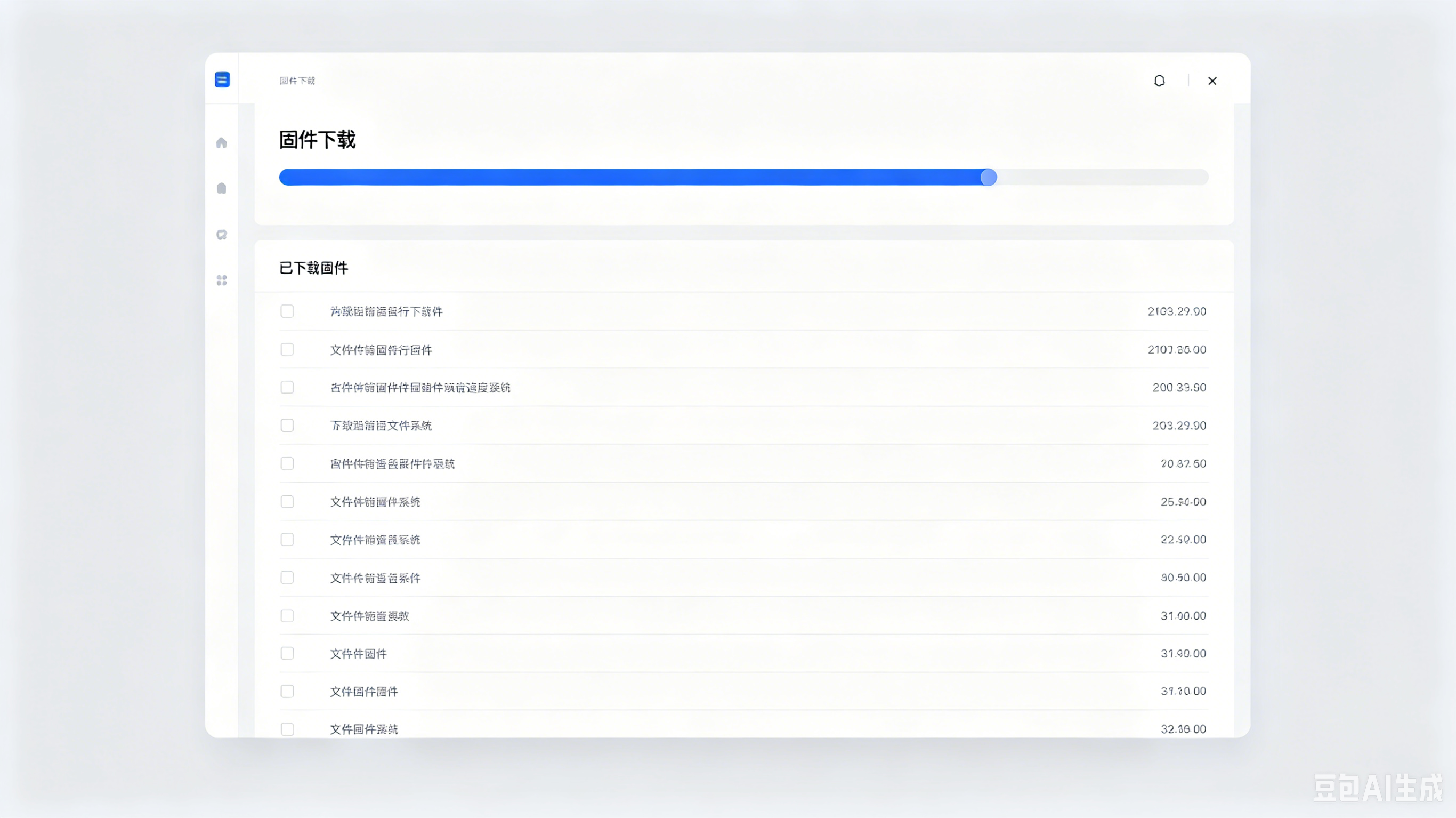
如何选择正确的固件版本?
| 场景 | 推荐版本 | 说明 |
|---|---|---|
| 日常升级 | 最新正式版 | 稳定、安全、Bug少 |
| 降级操作 | 已验证可刷版本 | 使用「查询SHSH」确认 |
| 修复系统 | 当前版本或最新正式版 | 保资料刷机修复 |
| 测试新功能 | 测试版(Beta) | 可能不稳定,不建议主力机使用 |
方法二:导入已有固件
如果你已经从其他渠道下载了固件,可以导入到爱思助手使用。
操作步骤
- 打开爱思助手,点击「刷机越狱」→「专业刷机」
- 点击「导入固件」按钮
- 选择已下载的 .ipsw 固件文件
- 等待爱思助手验证固件
- 验证通过后,固件会出现在可用固件列表中
⚠️ 注意:导入的固件必须与设备型号匹配。如果固件不匹配,爱思助手会提示错误。
固件验证:如何确认固件完整性?
固件文件较大(3-6GB),下载过程中可能出现损坏。验证方法:
自动验证
爱思助手在导入固件时会自动验证。如果验证失败,说明固件损坏,需要重新下载。
手动验证
- 打开「下载中心」→「固件」标签
- 右键点击固件 → 选择「验证固件」
- 等待验证结果
验证结果说明
| 结果 | 含义 | 处理方法 |
|---|---|---|
| 验证通过 | 固件完整,可以使用 | 正常刷机 |
| 固件损坏 | 文件不完整或被修改 | 重新下载 |
| 格式错误 | 不是有效的.ipsw文件 | 检查文件来源 |
| 版本不匹配 | 固件与设备型号不符 | 下载正确的固件 |
固件管理技巧
固件保存位置
- Windows:
C:\Program Files (x86)\i4Tools\firmware\ - macOS:
/Users/用户名/Library/Application Support/i4Tools/firmware/
你也可以在爱思助手设置中修改固件保存路径。
释放磁盘空间
每个iOS固件约3-6GB,建议定期清理不常用的固件:
- 打开「下载中心」→「固件」标签
- 选择不常用的固件 → 点击「删除」
- 或直接进入固件目录手动删除
固件备份
如果你需要保留某个重要固件:
- 进入固件保存目录
- 将固件文件复制到其他位置(如外置硬盘)
- 需要时再导入到爱思助手
常见问题解答
Q:爱思助手固件下载后保存在哪里?
爱思助手默认将固件保存在安装目录下的「firmware」文件夹中。具体路径:Windows版默认在 C:\Program Files (x86)\i4Tools\firmware\,macOS版在 /Users/用户名/Library/Application Support/i4Tools/firmware/。你也可以在爱思助手「下载中心」中点击「打开文件位置」快速找到固件文件。
Q:如何确认下载的固件是否完整?
爱思助手会自动验证固件完整性。下载完成后,在「下载中心」中查看固件状态:如果显示「已完成」且无错误提示,说明固件完整。你也可以手动验证:右键点击固件 → 选择「验证固件」→ 等待验证结果。如果验证失败,说明固件损坏,需要重新下载。
Q:爱思助手可以下载哪些iOS版本的固件?
爱思助手可以下载所有苹果官方发布的iOS固件,包括:当前最新正式版、历史正式版、测试版(Beta)、已关闭验证的版本(仅下载,无法刷机)。但需要注意:已关闭验证的固件只能下载,无法刷入设备。建议在下载前先使用「查询SHSH」功能确认当前可刷版本。
Q:导入固件时提示格式错误怎么办?
可能有以下原因:
- 固件格式不正确:爱思助手只支持 .ipsw 格式的固件文件
- 固件损坏:重新下载固件或从其他来源下载
- 固件版本不匹配:确保固件与你的设备型号匹配(如iPhone 14 Pro的固件不能用于iPhone 14)
- 文件名被修改:恢复固件的原始文件名(通常包含设备型号和iOS版本号)
Q:固件下载速度慢怎么办?
固件文件通常较大(3-6GB),下载时间取决于网络速度。建议:
- 使用有线网络而非Wi-Fi
- 关闭其他占用带宽的应用
- 选择非高峰时段下载(如凌晨)
- 如果下载中断,可以在「下载中心」中继续下载,无需重新开始。爱思助手支持断点续传。
Q:如何删除已下载的固件释放磁盘空间?
打开爱思助手 → 点击右上角「下载中心」→ 切换到「固件」标签 → 选择要删除的固件 → 点击「删除」按钮。你也可以直接进入固件保存目录(默认在 C:\Program Files (x86)\i4Tools\firmware\),手动删除固件文件。建议保留当前正在使用的iOS版本固件,删除不常用的旧版本固件以节省空间。
总结
爱思助手提供了完整的固件管理功能,可以下载官方固件、导入已有固件、验证固件完整性、管理固件文件。
关键要点:
- 刷机前务必验证固件完整性,避免刷机失败
- 使用「下载固件」功能自动匹配设备型号,确保版本正确
- 定期清理不常用的固件,释放磁盘空间
- 已关闭验证的固件只能下载,无法刷入设备
本文已人工审核,并包含实测案例。 如有疑问,请参考 爱思助手完整使用指南(2026最新版) 或 爱思助手刷机教程(保资料/清资料/防恢复)。
相关阅读: