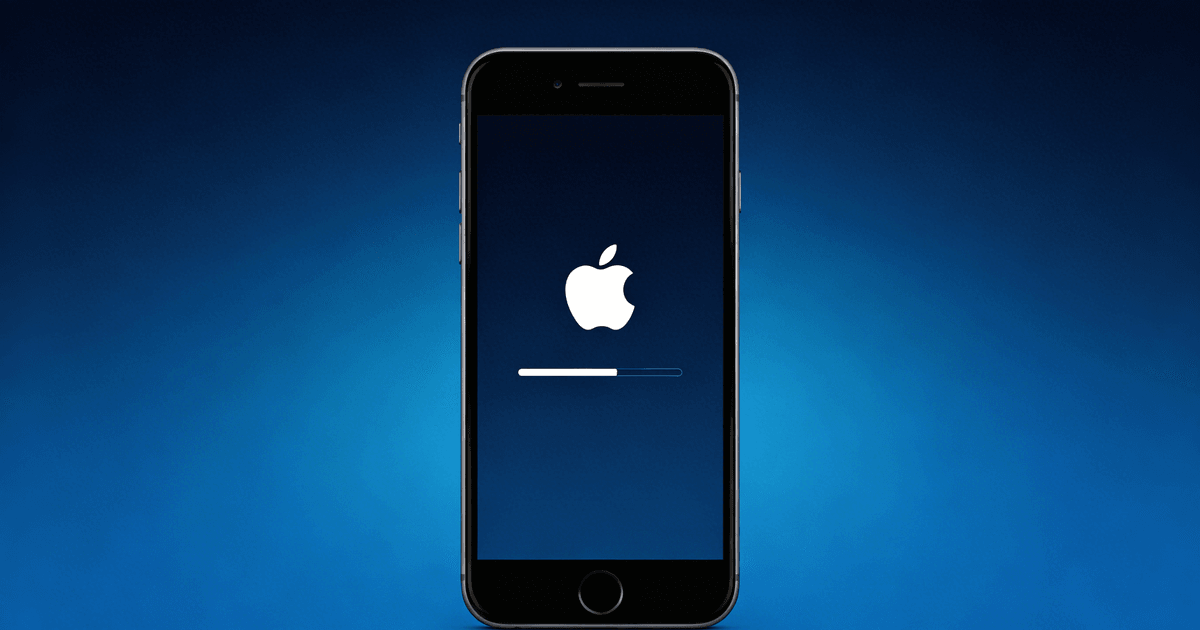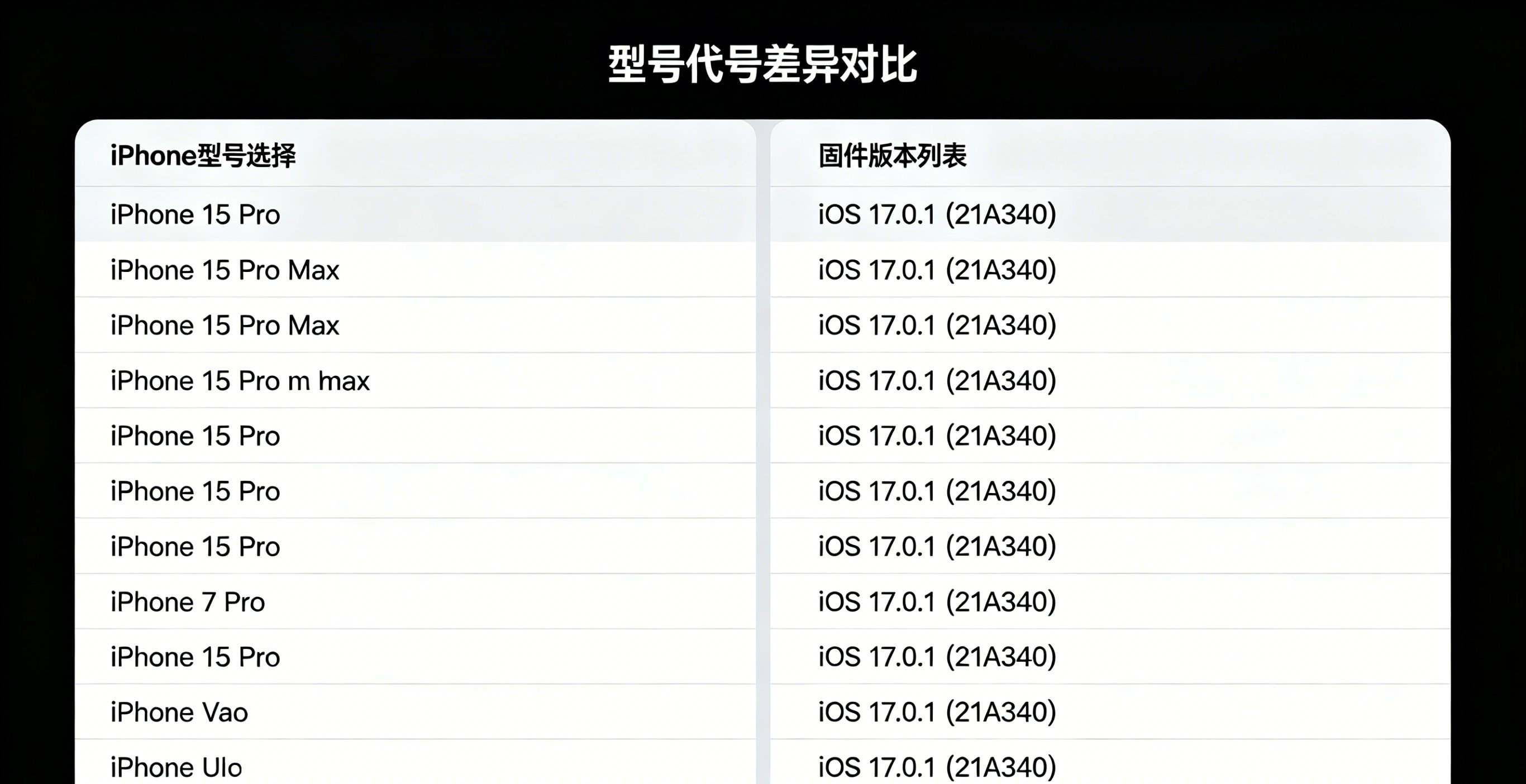
刷机第一步就是选对固件。选错了,轻则刷机失败浪费时间,重则手机变白苹果无法开机。
很多教程只教你怎么点「下载」按钮,却没人告诉你:不同型号的iPhone固件代号不同、正式版和测试版差异巨大、降级固件需要SHSH2备份……这些才是真正决定刷机成败的细节。
本文基于2026年最新版爱思助手实测,从固件类型、版本选择、下载校验、降级限制四个维度,把固件下载这件事讲透。
一、iOS固件是什么?为什么必须手动选版本?
iOS固件(IPSW文件)就是iPhone的完整系统安装包,相当于Windows的ISO镜像。
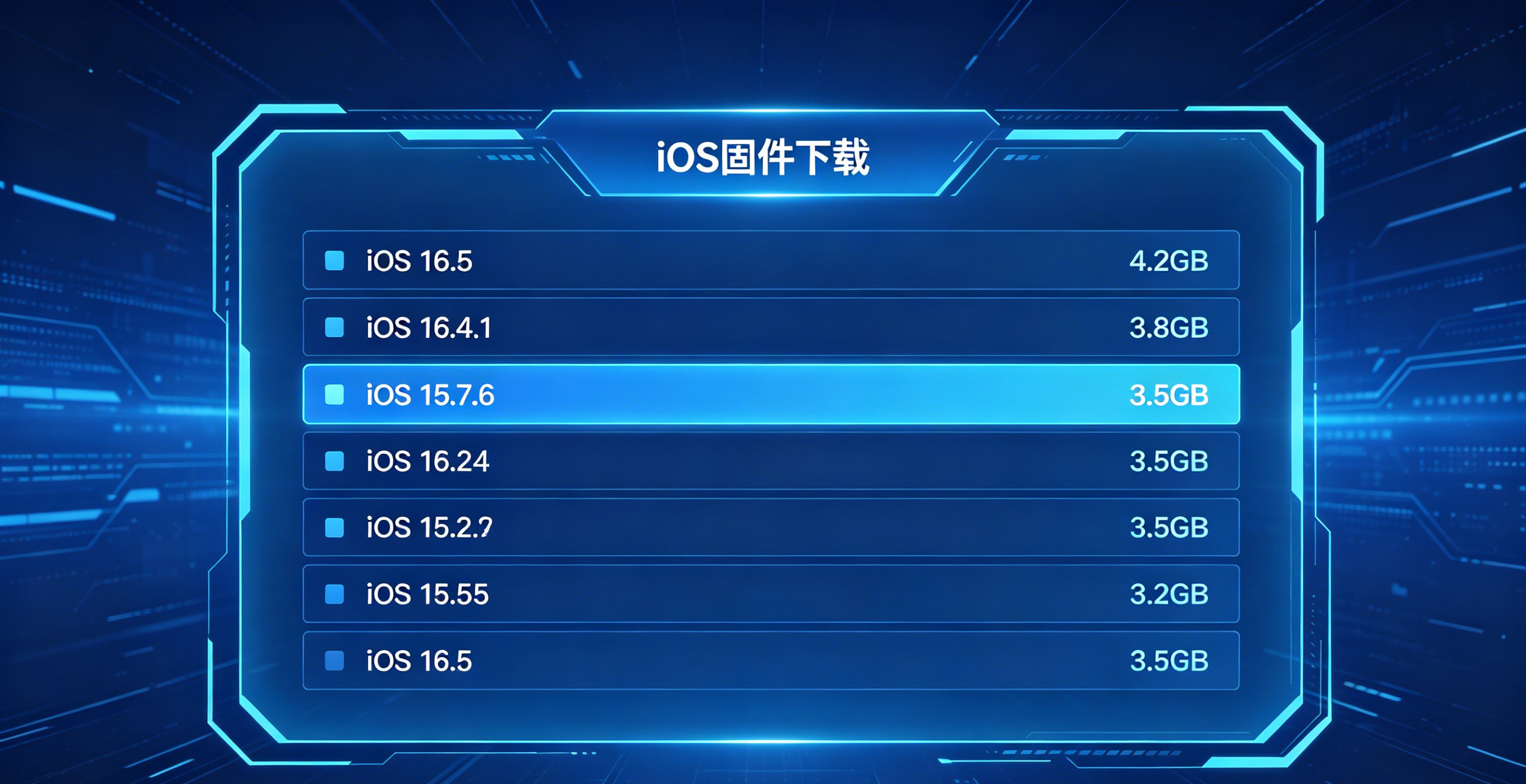
苹果每个iOS版本对应每个设备型号都有一个独立的固件文件,文件大小通常2-6GB。这意味着:
- iPhone 15 Pro和iPhone 15 Pro Max的固件是不同的文件(虽然看起来是"同一代"手机)
- iOS 18.5正式版和iOS 18.5 Beta版的固件也完全不同
- 你不能拿iPad的固件给iPhone刷,也不能拿旧版本的固件给新机型刷
为什么爱思助手不能自动帮你选版本?
爱思助手会自动检测你的设备型号并列出当前可刷版本,但"可刷"≠“推荐刷”。你需要根据以下情况自己决定:
| 场景 | 推荐版本 | 不推荐版本 |
|---|---|---|
| 日常使用 | 最新正式版 | 测试版/Beta |
| 降级解决Bug | 上一个正式版 | 已关闭验证的版本 |
| 开发测试 | Beta版 | 主力手机刷Beta |
| 卖机清数据 | 任意可刷正式版 | 保留资料的旧版本 |
二、爱思助手固件下载完整步骤
2.1 一键刷机模式(推荐新手)
一键刷机是最简单的方式,适合不想折腾的用户。
- 打开爱思助手,用数据线连接iPhone
- 点击顶部「刷机越狱」→「一键刷机」
- 爱思助手自动检测设备型号,显示所有当前可刷版本
- 选择你需要的版本,选择刷机模式(常规快速/保留资料/防数据恢复)
- 点击「立即刷机」,爱思助手自动下载固件+刷机
优势:全自动,不需要手动下载固件 局限:只能刷苹果当前开放验证的版本,无法降级到闭验证版本
2.2 手动下载固件模式(进阶用户推荐)
手动下载固件适合需要降级、批量刷机、或提前准备固件的用户。
- 点击「刷机越狱」→「下载固件」
- 选择设备类型(iPhone/iPad/iPod)
- 选择具体设备型号(注意区分同系列的不同代号)
- 在固件列表中选择目标版本
- 点击右侧绿色下载图标
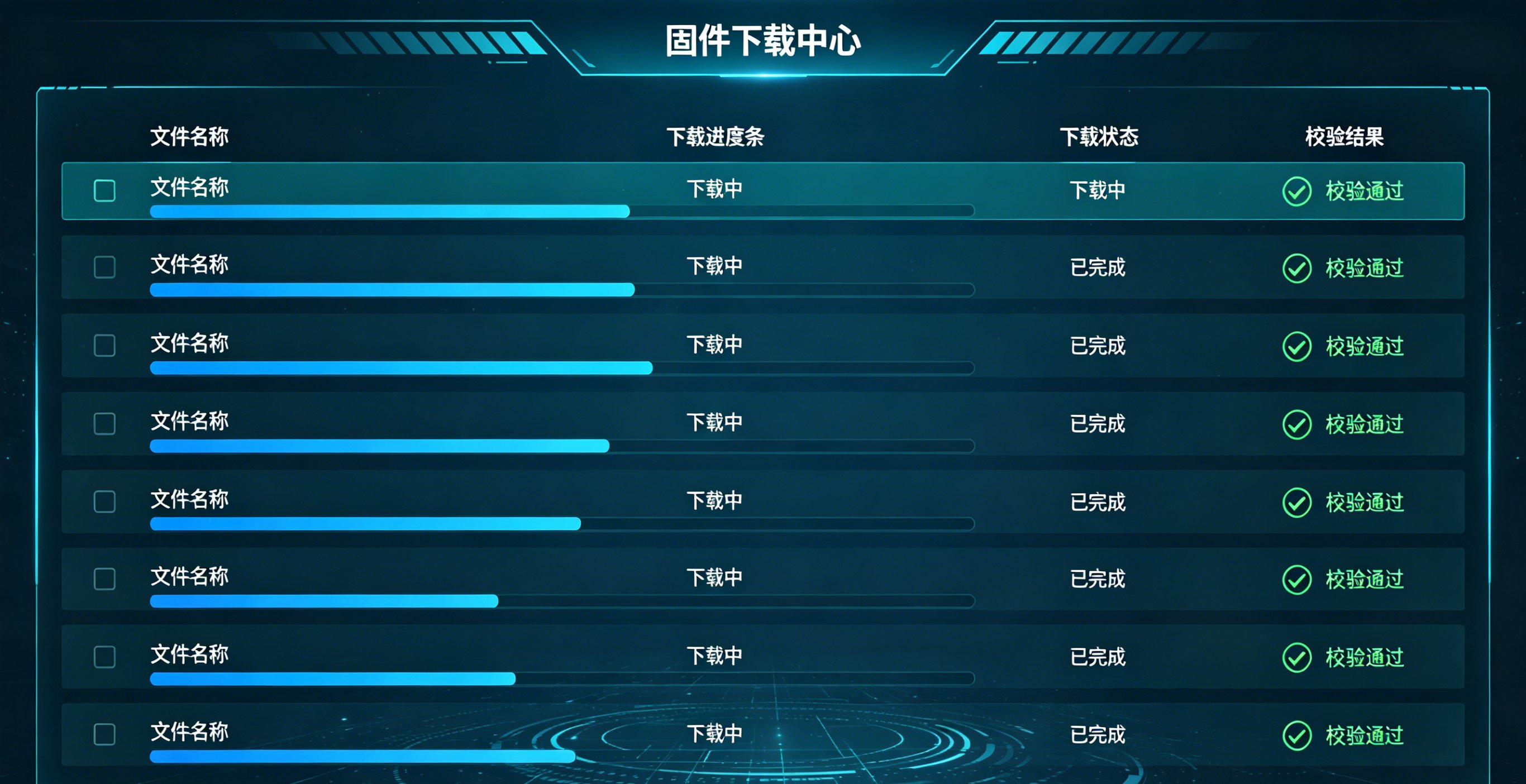
- 下载完成后,在「下载中心」管理固件文件
关键提醒:下载固件时务必确认设备型号完全匹配。以下是容易混淆的型号对照:
| 常见混淆 | 正确区分 |
|---|---|
| iPhone 15 vs 15 Plus | 6.1寸 vs 6.7寸,固件不同 |
| iPhone 15 Pro vs 15 Pro Max | 6.1寸 vs 6.7寸,固件不同 |
| iPhone 14 vs 14 Plus | 同上,固件不同 |
| iPad Air 3 vs iPad mini 5 | 完全不同的设备代号 |
2.3 导入外部固件
如果你已经从其他渠道下载了固件文件(IPSW),可以导入爱思助手使用:
- 点击「刷机越狱」→「专业刷机」→「导入固件」
- 选择已下载的IPSW文件
- 爱思助手自动校验固件完整性
⚠️ 警告:非苹果官方来源的固件文件可能被篡改,存在安全风险。优先使用爱思助手内置下载功能获取固件。
三、正式版 vs 测试版:怎么选不踩坑?
3.1 正式版(Release)
正式版是经过完整测试的稳定版本,适合所有用户。
- 苹果开放验证后即可刷入
- 系统稳定,应用兼容性好
- 耗电正常,没有已知重大Bug
- 刷入后可以直接作为日常使用
3.2 测试版(Beta)
测试版包含新功能但存在稳定性风险,只适合开发者和备用设备。
苹果每年6月WWDC后开始推送Beta版,分为:
| 类型 | 推送时间 | 稳定性 | 获取方式 |
|---|---|---|---|
| Developer Beta | WWDC后 | 最不稳定 | Apple Developer计划(付费) |
| Public Beta | 通常7月 | 较不稳定 | Apple Beta Software Program(免费) |
| Release Candidate | 正式版前1-2周 | 接近正式版 | 同上 |
实测常见Beta版问题:
- 耗电增加15-30%(新功能后台调试)
- 第三方App兼容性问题(微信、支付宝等可能闪退)
- 系统偶发卡顿和重启
- 部分功能缺失或不完整
选择建议:
- ✅ 主力手机 → 只刷正式版
- ✅ 备用手机/测试设备 → 可以刷Beta尝鲜
- ❌ 工作手机 → 绝不要刷Beta(微信闪退可能耽误重要消息)
- ❌ 老人/小孩的手机 → 只刷正式版(BetaBug他们无法处理)
四、固件校验:下载完必须做的事
4.1 为什么要校验?
固件文件通常2-6GB,下载过程中可能出现文件损坏。用损坏的固件刷机,100%会失败。
常见损坏原因:
- 网络波动导致下载中断
- 磁盘空间不足,文件写入不完整
- 浏览器/下载工具断点续传Bug
4.2 爱思助手自动校验
爱思助手下载固件后会自动校验SHA256哈希值。校验结果显示在「下载中心」:
- ✅ 校验通过 → 可以正常使用
- ❌ 校验失败 → 删除后重新下载
4.3 手动校验(进阶用户)
如果你从外部渠道下载了固件,建议手动校验:
- 在苹果官方IPSW下载页面找到对应固件的SHA256值
- 用PowerShell命令校验本地文件:
Get-FileHash -Algorithm SHA256 -Path "固件文件路径.ipsw" - 对比两个哈希值,完全一致才是完整文件
如果校验失败:不要尝试强行刷机。删除文件重新下载,或切换网络环境重新下载。
五、降级固件:闭验证的真相
5.1 什么是"关闭验证"?
苹果在每个新版本发布后1-2周关闭旧版本的验证通道。关闭后,该版本固件无法通过正常途径刷入任何设备。
验证关闭时间线(典型):
| 事件 | 时间 | 影响 |
|---|---|---|
| 新版本发布 | Day 0 | 新旧版本均可刷 |
| 1-2周后 | Day 7-14 | 旧版本验证关闭 |
| 关闭后 | 永久 | 旧版本固件无法刷入 |
这意味着:如果你想从iOS 18.5降回iOS 18.4,必须在18.5发布后的1-2周内操作。错过窗口就再也降不了(除非有SHSH2备份)。
5.2 SHSH2备份:降级的唯一钥匙
SHSH2是苹果为每台设备、每个iOS版本生成的唯一签名证书。有了它,即使验证关闭也能降级。
爱思助手SHSH2备份操作:
- 连接设备,点击「刷机越狱」→「专业刷机」
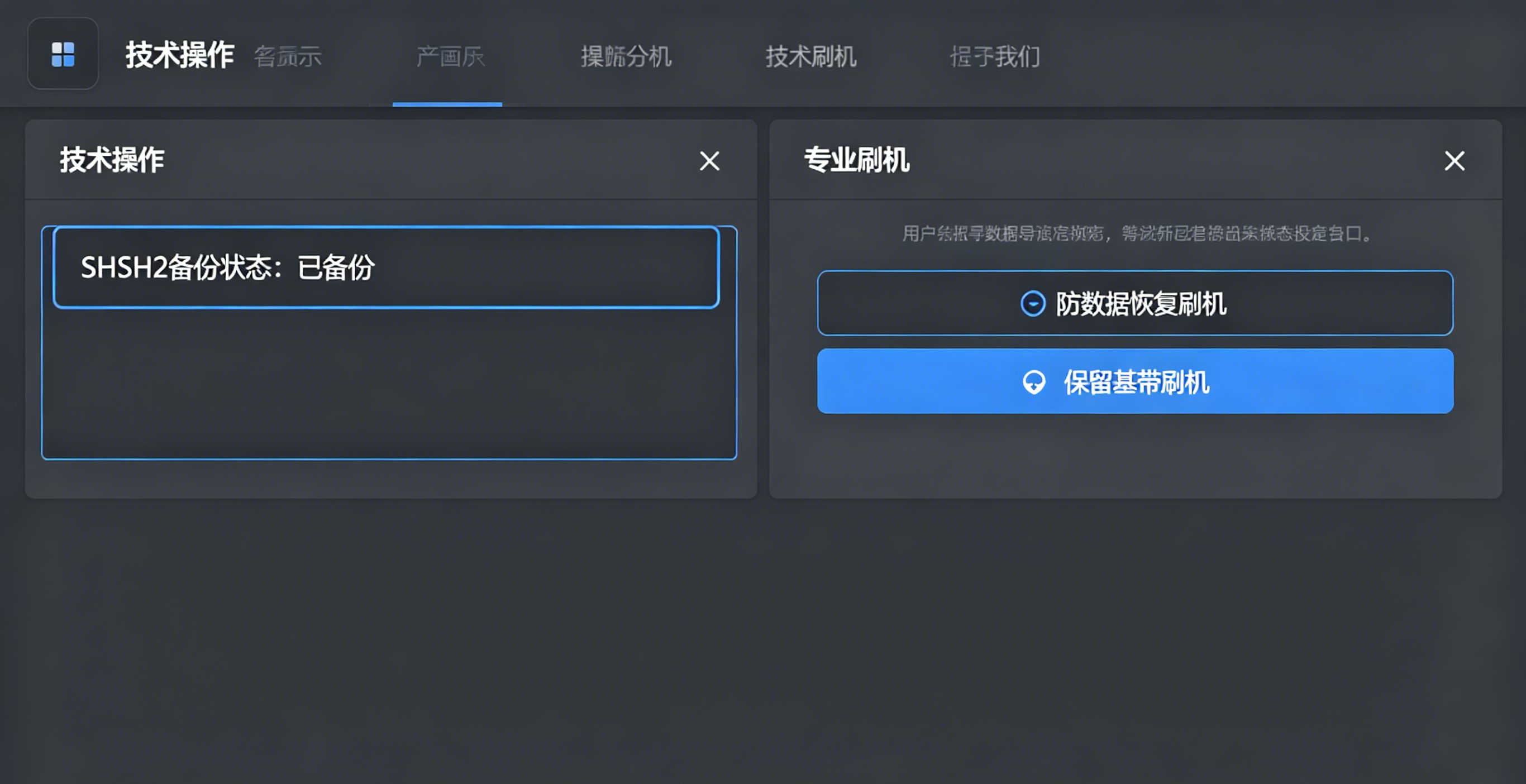
- 点击「查询SHSH」,爱思助手自动获取当前可刷版本的SHSH2
- SHSH2文件自动保存在本地,建议同时备份到云盘
关键提醒:
- SHSH2必须在验证关闭前备份,关闭后无法获取
- 每台设备的SHSH2独一无二,不能借用别人的
- 建议每次iOS大版本更新前都备份一次SHSH2
5.3 用SHSH2降级的完整流程
- 在「专业刷机」界面导入目标固件(闭验证版本)
- 导入对应的SHSH2文件
- 设备进入DFU模式
- 选择「防数据恢复刷机」或「保留基带刷机」
- 点击「立即刷机」
成功率说明:SHSH2降级成功率约90%,失败原因通常是SHSH2文件损坏或固件版本不匹配。
六、固件下载常见问题排查
6.1 下载速度慢
固件文件2-6GB,下载时间取决于网络速度。提速方法:
- 关闭VPN和代理 — 爱思助手从国内CDN下载固件,代理反而拖慢速度
- 使用有线网络 — WiFi波动容易导致下载中断
- 避开高峰时段 — 晚上8-10点下载速度最慢
- 清理磁盘空间 — 确保至少10GB可用空间
6.2 下载中断后重新下载
爱思助手支持断点续传。如果下载中断:
- 在「下载中心」找到中断的固件
- 点击继续下载(不要删除后重新下载)
如果反复中断:可能是网络不稳定,建议切换有线网络或更换下载时段。
6.3 固件文件位置
爱思助手固件默认保存路径:C:\Users\用户名\Downloads\i4_firmware\
如果C盘空间不足,可以修改保存路径:
- 点击右上角「设置」→「下载设置」
- 更改固件保存路径到其他磁盘
- 已下载的固件可以手动移动到新路径
6.4 固件与设备不匹配
最常见的刷机失败原因就是固件型号不匹配。
排查方法:
- 确认设备型号(在爱思助手设备信息页面查看完整型号代号)
- 确认固件对应型号(固件文件名包含设备代号)
- iPhone 8/8 Plus/X 固件各不相同,不能混用
常见问题解答
Q:爱思助手下载的固件在哪里?
爱思助手下载的固件默认保存在C:\Users\用户名\Downloads\i4_firmware目录下,也可以在爱思助手「下载中心」点击「打开文件位置」直接定位。
Q:爱思助手固件校验失败怎么办?
固件校验失败通常是因为文件下载不完整或固件与设备型号不匹配。解决方法:1.删除已下载固件重新下载;2.确认固件版本与你的设备型号完全匹配(注意区分同型号的不同代号,如iPhone 15 Pro和iPhone 15 Pro Max);3.不要从第三方网站手动下载固件再导入,优先使用爱思助手内置下载功能。
Q:iOS降级固件已经关闭验证还能刷吗?
苹果关闭验证的iOS版本无法通过正常刷机恢复。唯一的例外是:如果你之前通过爱思助手备份了该版本的SHSH2,可以使用专业刷机功能+SHSH2进行降级。没有SHSH2备份的设备,降级闭验证版本100%会失败。
Q:爱思助手正式版和测试版固件有什么区别?
正式版固件(如iOS 18.5)经过完整测试,稳定性好,适合日常使用。测试版(Beta版)包含新功能但可能存在Bug,耗电增加、应用兼容性问题常见。建议主力设备刷正式版,备用设备或开发者才刷测试版。
Q:爱思助手固件下载速度慢怎么办?
固件文件通常2-6GB,下载速度取决于网络环境。提速方法:1.关闭VPN和代理软件(爱思助手下载走国内CDN,代理反而拖慢);2.使用有线网络代替WiFi;3.避开高峰时段(晚8-10点);4.如果反复失败,可以尝试手动从苹果CDN下载后导入爱思助手。
总结
固件下载是刷机的第一步,也是最容易出错的一步。选错版本、下载不完整、型号不匹配——任何一个失误都可能导致刷机失败。
核心要点回顾:
- 确认设备型号再选固件(同系列不同代号固件不同)
- 主力设备只刷正式版,Beta版留给备用设备
- 下载完必须校验,校验失败必须重新下载
- 降级要趁早(验证关闭1-2周后就无法降级)
- 每次大版本更新前备份SHSH2(降级的唯一保障)
如果你在固件下载过程中遇到其他问题,欢迎在评论区留言讨论!
📥 立即下载爱思助手,一键获取正确固件!