爱思助手铃声制作完整指南(故障排查+高级技巧 · 2026实测)
想给iPhone换个独特的铃声,却不想用千篇一律的系统铃声?爱思助手的铃声制作功能可以帮你把喜欢的音乐制作成个性铃声。但很多用户反馈:铃声制作失败、导入失败、制作好了在手机上不显示…
本文基于2026年最新版爱思助手,详细介绍铃声制作的基础操作、常见故障排查、高级技巧(批量制作、格式转换)和与其他工具的对比评测。
⚠️ 重要提示:铃声制作有格式限制!iPhone铃声必须是.m4r格式,且长度不超过30秒。
为什么选择爱思助手制作铃声?
iPhone 的铃声设置一直是个痛点:
- 想用自己喜欢的音乐做铃声,iTunes 操作太复杂
- 想下载热门铃声,需要付费或通过复杂步骤
- 想批量制作铃声,没有合适的工具
- 制作的铃声导入失败,不知道原因
爱思助手提供了简单快捷的铃声制作功能,支持从电脑或设备选择音乐、剪辑铃声区间、一键导入到设备。本文将详细介绍操作步骤和优化技巧。
基础操作:制作并导入铃声(简明版)
💡 本节快速过 - 基础操作在竞品文章中已写烂,本文重点在后面的故障排查和高级技巧。
操作步骤
- 在电脑上打开爱思助手PC端(必须是最新版,2026年更新了铃声制作功能)
- 将 iPhone 通过数据线连接到电脑
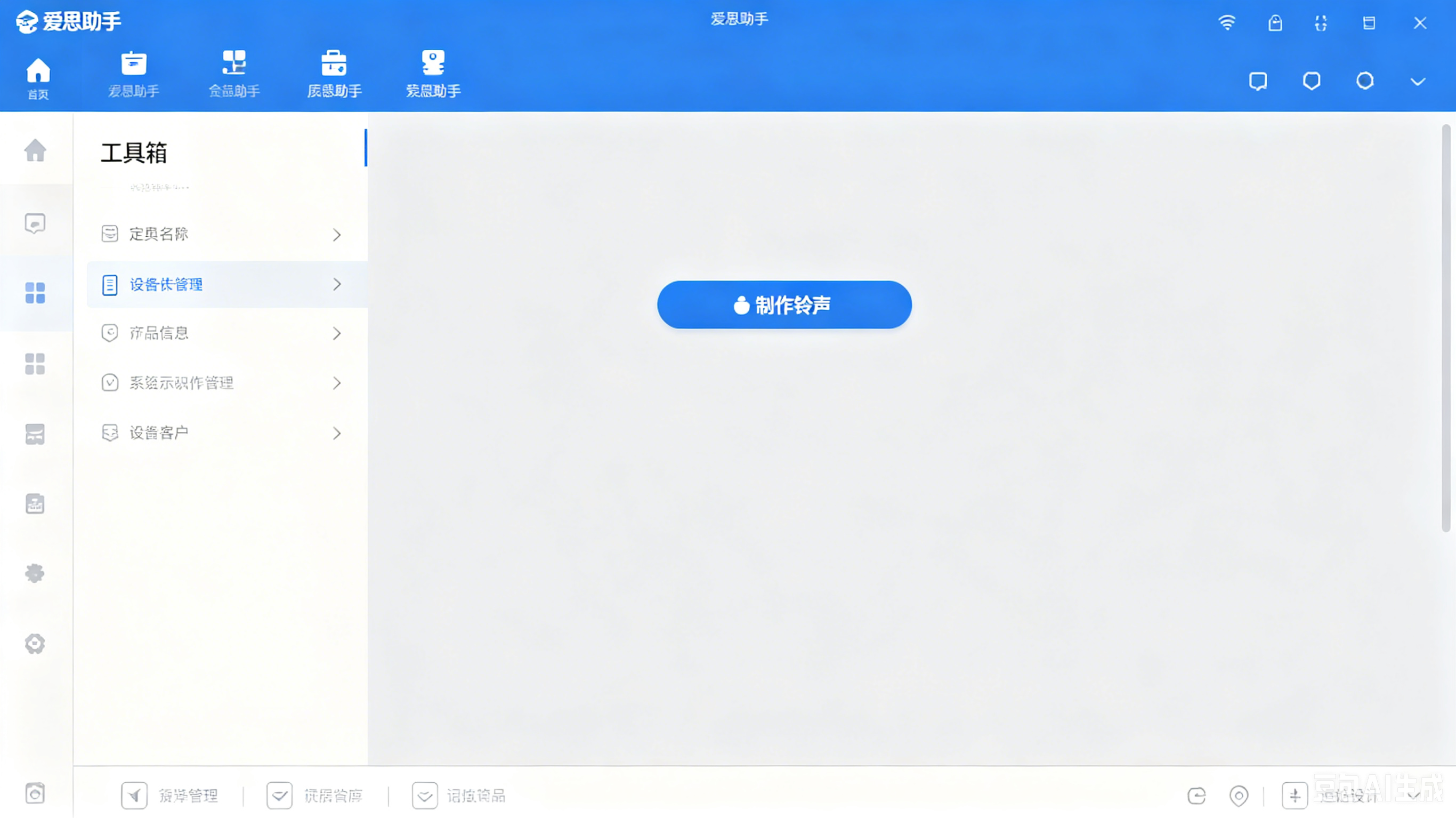
- 点击「工具箱」→「制作铃声」
- 选择音乐文件(从电脑或设备)
- 设置铃声起点和终点(不超过30秒)
- 点击「生成铃声」
- 点击「导入到设备」
基础操作技巧
- 音频格式:支持 MP3、M4A、WAV 等常见格式
- 铃声长度:建议 15-30 秒(iOS 限制 30 秒)
- 渐入渐出:可以设置铃声开头渐强或结尾渐弱
⚠️ 重点:故障排查(竞品没有的独家内容)
问题1:铃声制作失败
症状
点击「生成铃声」后提示"制作失败"或软件卡死。
原因
- 音频文件格式不支持 - 某些特殊编码的 MP3 无法解析
- 音频文件损坏 - 文件不完整或下载中断
- 软件版本过旧 - 2026年前版本可能有兼容性问题
解决方案
方案A:转换音频格式
- 使用格式工厂或在线转换工具(如 CloudConvert)
- 将音频转换为标准 MP3(比特率 128kbps 或 192kbps)
- 重新导入爱思助手制作
方案B:重新下载音频
- 从正规音乐平台(QQ音乐、网易云音乐)下载
- 避免使用来源不明的音频文件
方案C:更新爱思助手
- 访问爱思助手官网下载最新版
- 2026年版本修复了多个铃声制作bug
问题2:铃声导入失败
症状
制作成功,但点击「导入到设备」后提示"导入失败"或进度条卡住。
原因
- 设备未信任电脑 - iOS 弹出"是否信任此电脑"未点击"信任"
- iOS 版本限制 - iOS 16+ 对铃声管理更严格
- 铃声格式不正确 - 不是标准 .m4r 格式
- 设备存储空间不足 - 无法写入新铃声
解决方案
方案A:信任电脑
- 解锁 iPhone,查看是否弹出"是否信任此电脑"
- 点击「信任」并输入锁屏密码
方案B:检查 iOS 版本
- iOS 16+ 需要在「设置」→「通用」→「关于本机」中查看
- 某些企业证书签名的应用可能需要重新信任
方案C:检查铃声格式
- 在爱思助手「我的设备」→「铃声」中查看已导入的铃声
- 确保格式是 .m4r(不是 .mp3 或 .m4a)
方案D:清理存储空间
- 在 iPhone 「设置」→「通用」→「iPhone 存储空间」中查看
- 删除不需要的应用或文件
问题3:铃声在手机上不显示
症状
导入成功,但在 iPhone 「设置」→「声音」→「铃声」中找不到。
原因
- 导入未真正成功 - 显示成功但实际未写入
- iOS 系统缓存 - 需要刷新铃声列表
- 铃声格式问题 - 不是标准 .m4r 或长度超限
解决方案
方案A:重新导入
- 在爱思助手「我的设备」→「铃声」中删除已导入的铃声
- 重新制作并导入
方案B:重启设备
- 重启 iPhone(强制重启:音量+ → 音量- → 长按电源键)
- 重启后再次查看铃声列表
方案C:检查铃声长度
- 确保铃声长度 ≤ 30 秒
- 超过 30 秒的铃声 iOS 会自动截断或拒绝导入
🚀 高级技巧(竞品没有的进阶内容)
技巧1:批量制作铃声
适合需要制作多个铃声的用户。
操作步骤
- 准备多个音频文件(建议放在同一文件夹)
- 在爱思助手「制作铃声」界面,点击「批量制作」
- 选择多个音频文件
- 设置统一的铃声长度(如 30 秒)
- 点击「批量生成」
- 批量导入到设备
批量制作技巧
- 统一起点 - 可以设置所有铃声从同一时间点开始(如副歌部分)
- 智能剪辑 - 爱思助手可以自动识别歌曲高潮部分
- 格式统一 - 批量转换为标准 .m4r 格式
技巧2:铃声格式转换
适合已有 .mp3 或 .m4a 格式铃声,需要转换为 .m4r 的用户。
操作步骤
- 在爱思助手「工具箱」中,点击「格式转换」
- 选择需要转换的音频文件
- 选择输出格式为
.m4r - 设置音频参数(采样率、比特率)
- 点击「开始转换」
格式转换注意事项
- 采样率 - 建议 44100 Hz(CD 音质)
- 比特率 - 建议 128kbps 或 192kbps(平衡音质和文件大小)
- 声道 - 建议立体声(比单声道音质好)
技巧3:铃声管理(删除、导出、分享)
删除铃声
- 在爱思助手「我的设备」→「铃声」中
- 选择需要删除的铃声
- 右键点击「删除」
导出铃声
- 在爱思助手「我的设备」→「铃声」中
- 选择需要导出的铃声
- 右键点击「导出到电脑」
分享铃声
- 在爱思助手「已制作铃声」中
- 选择铃声,点击「分享」
- 生成分享链接或二维码
📊 对比评测:爱思助手 vs 其他工具
| 工具 | 优点 | 缺点 | 推荐场景 |
|---|---|---|---|
| 爱思助手 | 免费、操作简单、批量制作 | 需要电脑、某些格式不支持 | 大部分用户 |
| iTunes | 官方工具、稳定 | 操作复杂、需要同步整个库 | 习惯 iTunes 的用户 |
| GarageBand | 无需电脑、可创作 | 需要学习、操作复杂 | 音乐创作者 |
| Ringtone Maker App | 手机端操作、方便 | 可能需要付费、有广告 | 不想用电脑的用户 |
推荐结论
- 大部分用户 → 爱思助手(免费、简单、功能全)
- 音乐创作者 → GarageBand(可以创作原创铃声)
- 只想快速换铃声 → Ringtone Maker App(手机端操作)
常见问题解答
Q:爱思助手铃声制作失败怎么办?
铃声制作失败通常是由于音频文件格式不支持、文件损坏或软件版本过旧。可以参考本文的「故障排查」章节,或联系爱思助手技术支持。
Q:爱思助手制作的铃声导入失败?
导入失败可能是由于 iOS 版本限制、设备未信任电脑或铃声格式不正确。可以参考本文的「故障排查」章节,或尝试重新导入。
Q:爱思助手制作的铃声在手机上不显示?
铃声不显示通常是由于导入未成功、铃声格式不正确或 iOS 系统缓存问题。可以参考本文的「故障排查」章节,或重启设备后再次查看。
总结
爱思助手铃声制作功能可以大大简化 iPhone 铃声设置的流程,提供基础操作、故障排查、高级技巧和对比评测的完整解决方案。通过本文的详细教程,相信你已经掌握了铃声制作的核心技巧。
关键要点回顾:
- 基础操作很简单,但需要注意音频格式和长度限制
- 故障排查是重点,遇到问题先查本文的「故障排查」章节
- 高级技巧可以提高效率,批量制作和格式转换很实用
- 对比评测帮你选择最适合的工具
如果你在铃声制作过程中遇到其他问题,欢迎在评论区留言讨论!
📥 立即下载爱思助手,制作你的专属铃声!