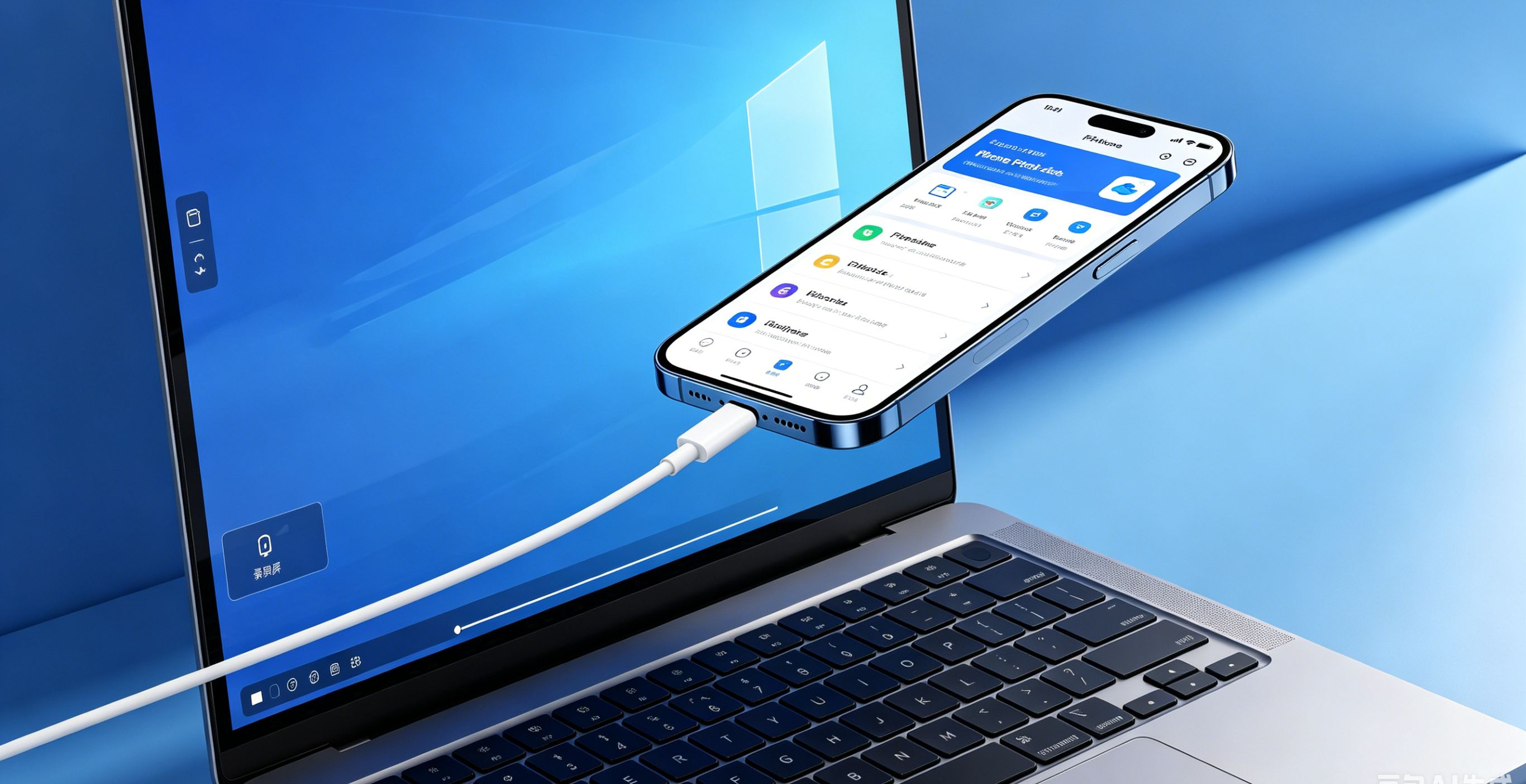
爱思助手投屏与电脑录屏完整教程(画质设置+故障排查 · 2026更新)
想把iPhone/iPad的画面投到电脑上?想录制手机操作过程做教程?爱思助手的投屏和录屏功能是最常用的工具箱功能之一。
但很多人遇到黑屏、延迟、画质模糊等问题。本文基于2026年最新版爱思助手,从零教你投屏和录屏,包括有线/无线投屏、画质设置(会员vs免费对比)、常见故障排查,以及与系统录屏、OBS的横向对比。
一、投屏功能详解
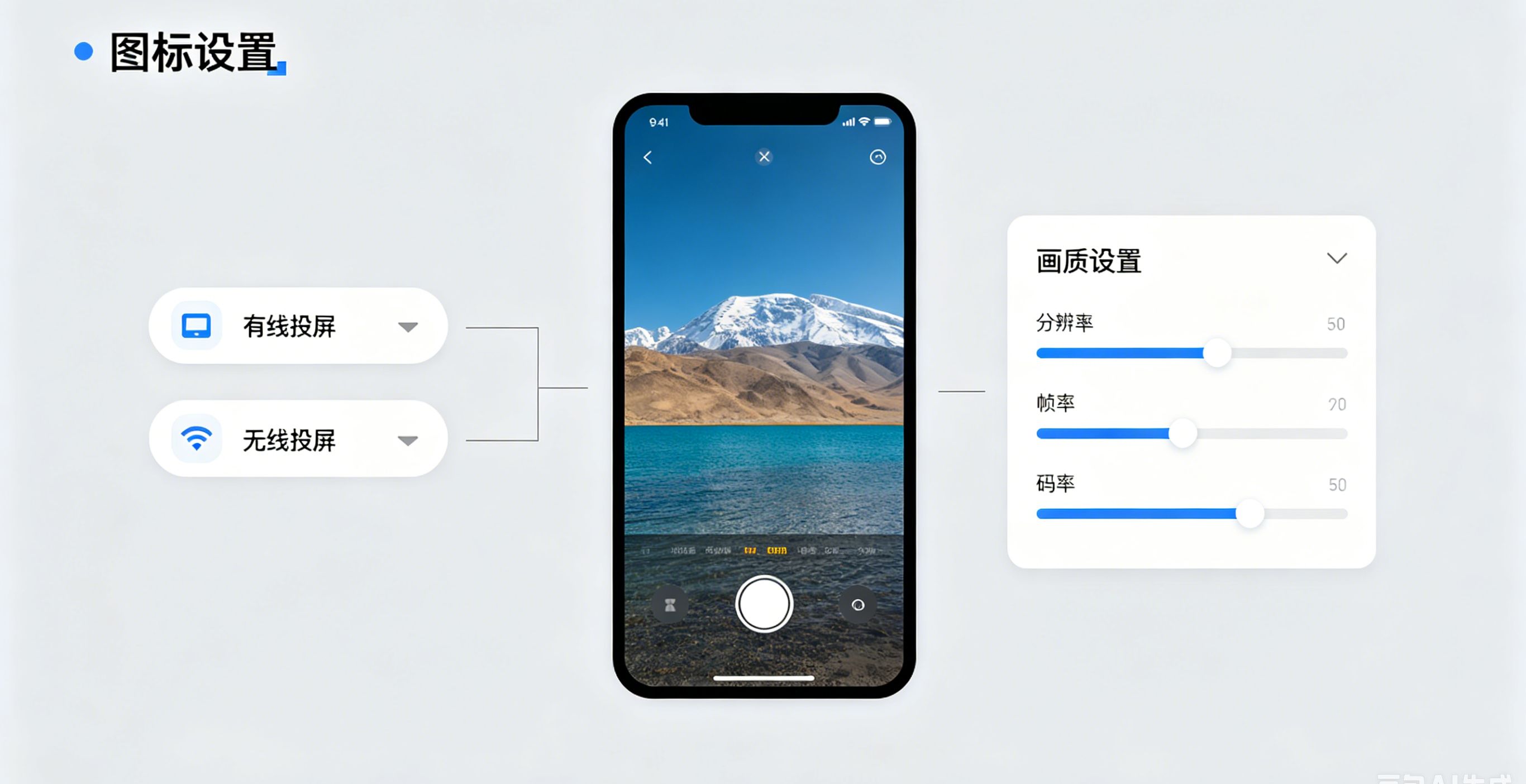
1.1 有线投屏(推荐)
有线投屏是画质最稳定、延迟最低的方式,推荐优先使用。
操作步骤:
- 用数据线将iPhone/iPad连接到电脑
- 打开爱思助手,设备连接成功后点击「工具箱」→「手机投屏直播」
- 选择「有线投屏」模式
- 手机屏幕会立即显示在电脑上
优势:
- 延迟低(30-50ms,基本无感知)
- 画质稳定(最高支持1080P)
- 不依赖WiFi,不会因网络波动卡顿
- 录制画质更清晰
注意事项:
- 必须使用支持数据传输的数据线(纯充电线不行)
- 首次连接需要在手机上点击「信任此电脑」
- iOS 16及以上设备需要先开启「开发者模式」
1.2 无线投屏
无线投屏不需要数据线,适合临时使用。
操作步骤:
- 确保手机和电脑在同一WiFi网络下
- 手机端打开「设置」→「控制中心」→添加「屏幕镜像」
- 爱思助手点击「工具箱」→「手机投屏直播」→选择「无线投屏」
- 手机控制中心点击「屏幕镜像」,搜索并连接电脑设备
- 连接成功后画面显示在电脑上
优势:
- 无需数据线,操作灵活
- 适合展示手机内容给他人观看
缺点:
- 延迟较高(100-200ms)
- 依赖WiFi稳定性
- 录制画质略低于有线模式
1.3 开发者模式(iOS 16+必需)
iOS 16及以上版本的设备首次使用投屏功能时,必须开启开发者模式,否则无法正常投屏。
开启方法:
- 打开手机「设置」→「隐私与安全性」
- 滑动到最底部,点击「开发者模式」
- 打开开关,根据提示重启设备
- 重启后弹窗提示是否开启开发者模式,确认并输入锁屏密码
⚠️ 开启开发者模式不影响手机正常使用,只是解锁了部分高级调试权限。
二、录屏功能详解
2.1 手机投屏录制
在投屏状态下,可以直接录制手机画面到电脑。
操作步骤:
- 先完成投屏连接(有线或无线)
- 在投屏界面点击「开始录制」按钮
- 录制过程中可暂停/继续
- 点击「停止录制」结束,视频自动保存到电脑
录屏画质选项:
| 画质选项 | 免费版 | 会员版 | 适用场景 |
|---|---|---|---|
| 标清 720P/30帧 | ✅ | ✅ | 日常教程、简单演示 |
| 高清 1080P/30帧 | ❌ | ✅ | 教学视频、操作演示 |
| 超清 1080P/60帧 | ❌ | ✅ | 游戏录制、专业制作 |
| 原画录制 | ❌ | ✅ | 最高画质需求 |
2.2 电脑录屏
爱思助手还内置了电脑录屏工具,可以直接录制电脑屏幕。
操作步骤:
- 打开爱思助手 →「工具箱」→「电脑录屏」
- 选择录制范围:全屏 / 自定义区域 / 指定窗口
- 选择音频来源:系统声音 / 麦克风 / 两者同时
- 设置帧率和画质
- 点击「开始录制」
适用场景:
- 录制软件操作教程
- 录制网课/会议
- 录制游戏过程
2.3 会员vs免费画质对比
实测结论:免费版的720P/30帧已经满足大多数场景,会员的核心价值是1080P/60帧和原画录制。
| 对比项 | 免费版 | 会员版 |
|---|---|---|
| 最高分辨率 | 720P | 1080P / 原画 |
| 最高帧率 | 30fps | 60fps |
| 水印 | 无 | 无 |
| 时长限制 | 无 | 无 |
| GIF导出 | ❌ | ✅ |
| 视频编辑 | 基础 | 高级(调速/裁剪) |
💡 建议:如果只是偶尔录屏做教程,免费版够用。如果经常录制游戏或制作教学视频,会员的1080P/60帧和GIF导出功能值得开通。
三、常见故障排查(竞品没有的独家内容)
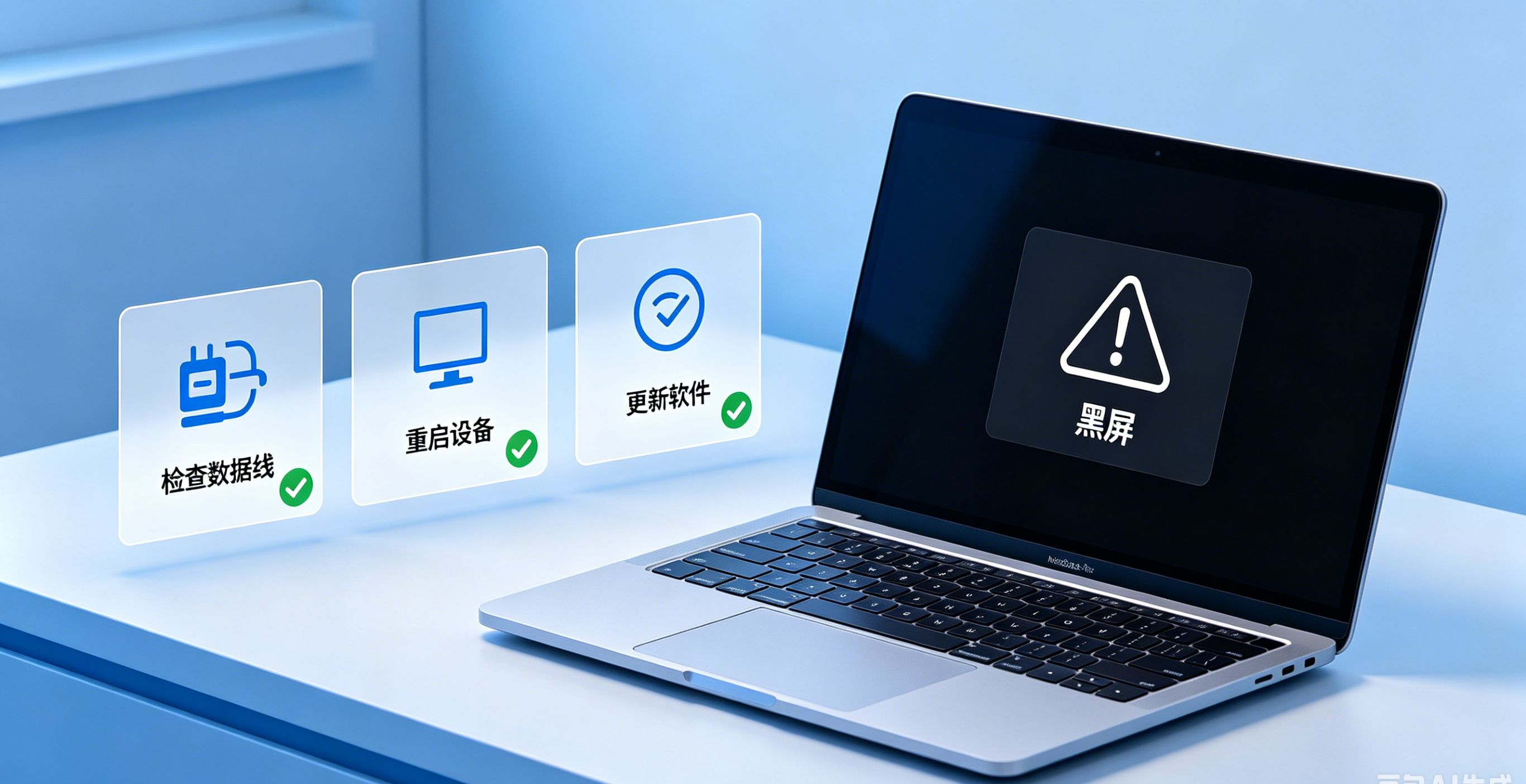
3.1 投屏黑屏
症状:投屏后电脑端显示黑屏,手机有画面。
排查步骤:
- 检查数据线 — 确认是数据线而非纯充电线(纯充电线只能充电,无法传输数据)
- 重新信任电脑 — 手机「设置」→「通用」→「还原」→「还原位置与隐私」,重新连接并信任
- 重启爱思助手 — 完全关闭后重新打开
- 重启设备 — 手机和电脑都重启一次
- 检查开发者模式 — iOS 16+确保开发者模式已开启
- 更换USB接口 — 使用电脑背面的USB接口(台式机)或更换Type-C接口(笔记本)
- 更新爱思助手 — 旧版本可能存在兼容性问题
3.2 录屏没有声音
症状:录制的视频有画面但没有声音。
排查步骤:
- 检查音频源选择 — 确认录制界面选择了正确的音频来源(系统声音/麦克风)
- 手机音量 — 投屏状态下手机静音也会导致录制无声音,确保手机音量开启
- 电脑音频设备 — 检查电脑默认音频输出设备是否正确
- 爱思助手权限 — Windows系统设置中确认爱思助手有麦克风访问权限
- 测试麦克风 — 录制前先测试麦克风是否能正常收音
3.3 投屏延迟卡顿
症状:画面不流畅,操作有延迟感。
解决方案(按优先级排序):
- 改用有线投屏 — 有线延迟30-50ms,无线100-200ms
- 关闭后台高负载程序 — 检查CPU和内存占用
- 更换数据线 — 使用原装或MFi认证数据线
- 降低投屏分辨率 — 在设置中选择较低分辨率
- 5GHz WiFi — 如果必须无线投屏,确保使用5GHz频段
- 关闭VPN/代理 — 可能影响数据传输速度
3.4 录制文件过大
症状:录制几分钟视频文件就几个GB。
解决方案:
- 降低录制画质(超清→高清→标清)
- 降低帧率(60fps→30fps)
- 缩短录制时长,分段录制
- 录制完成后使用视频压缩工具二次处理
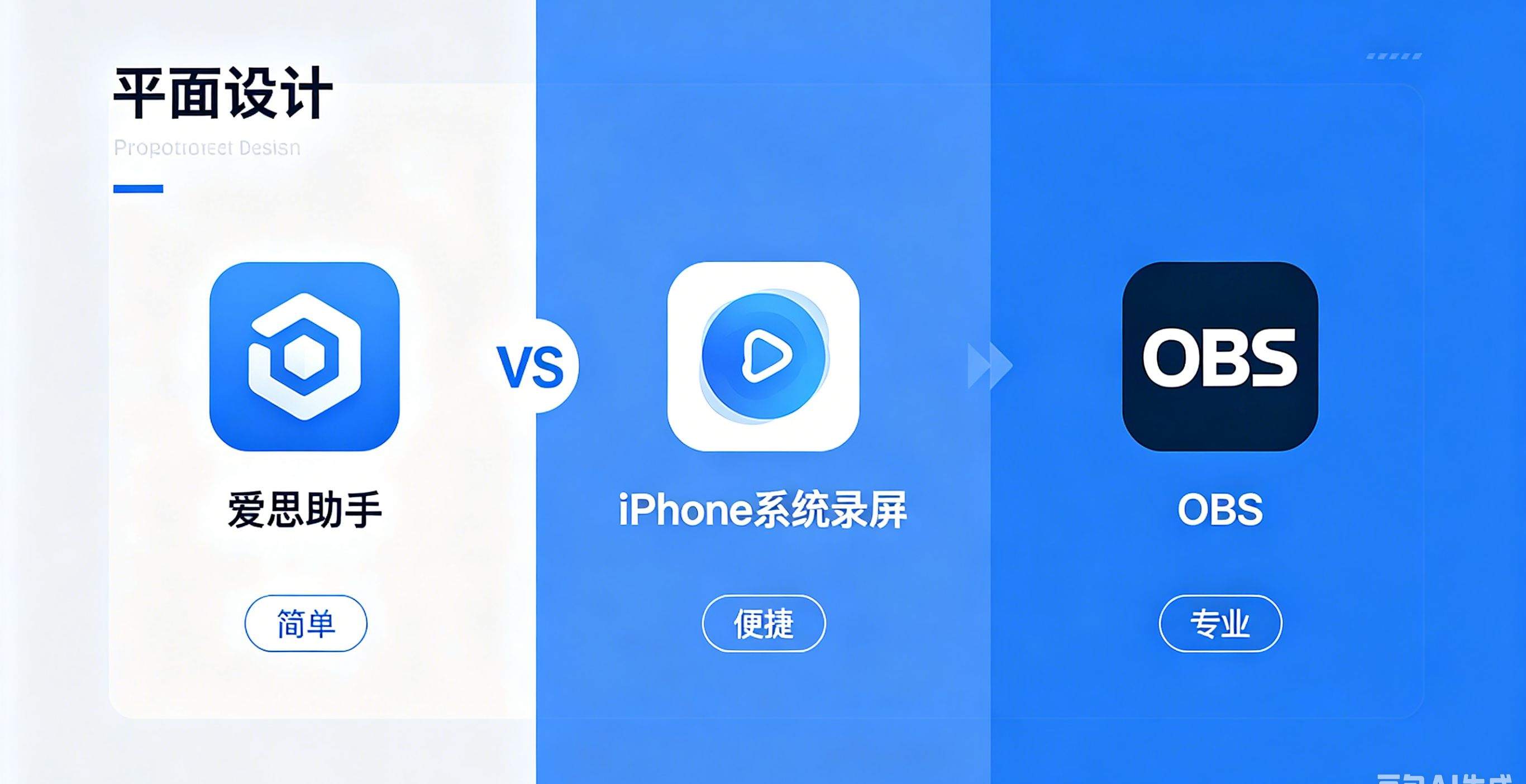
四、对比评测:爱思录屏 vs iPhone系统录屏 vs OBS
三种录屏方案各有优劣,选择取决于你的使用场景。
| 对比项 | 爱思助手录屏 | iPhone系统录屏 | OBS Studio |
|---|---|---|---|
| 手机画面录制 | ✅ 直接投屏录制 | ❌ 只能录手机本地 | ❌ 需配合投屏 |
| 电脑画面录制 | ✅ 内置 | ❌ 不支持 | ✅ 专业 |
| 画质上限 | 1080P/60帧 | 1080P/60帧 | 4K/60帧+ |
| 操作难度 | ⭐ 简单 | ⭐ 简单 | ⭐⭐⭐ 复杂 |
| 文件大小 | 中等 | 较大 | 可自定义码率 |
| 实时推流 | ❌ | ❌ | ✅ |
| 场景切换 | ❌ | ❌ | ✅ |
| 价格 | 免费/会员 | 免费 | 免费 |
| 推荐场景 | 手机教程、快速录屏 | 手机本地录屏 | 直播、专业制作 |
使用建议
- 录制手机操作教程 → 爱思助手(投屏+录屏一体化,最方便)
- 录制手机本地操作(不需要电脑) → 系统录屏(控制中心一键开启)
- 直播或专业视频制作 → OBS(功能最强大)
- 简单电脑录屏 → 爱思电脑录屏(轻量、快速)
- 多场景直播 → OBS(唯一支持多源混流和推流)
五、实用技巧
5.1 投屏录制手机游戏
- 使用有线投屏获得最低延迟
- 开启1080P/60帧录制(需会员)
- 录制时关闭手机通知,避免打扰
- 录制前清空手机后台,释放内存
5.2 制作教学视频
- 先写好操作步骤脚本
- 分段录制(每步一个片段)
- 使用暂停功能避免录制多余内容
- 会员用户可导出GIF,方便嵌入文档
5.3 投屏直播
- 爱思助手投屏画面 → OBS捕获窗口 → 推流到直播平台
- 这种组合方案延迟比直接用OBS投屏更低
- 适合游戏直播和教程直播
常见问题解答
Q:爱思助手投屏黑屏怎么办?
首先检查数据线是否支持数据传输(非纯充电线),然后尝试:1.重新插拔数据线并信任电脑;2.重启爱思助手和手机;3.检查是否开启了开发者模式;4.更新爱思助手至最新版。
Q:爱思助手投屏录屏需要会员吗?
免费版支持720P/30帧基础录制。开通会员后可解锁1080P/60帧超清画质录制。对于日常使用,免费版已足够;对于游戏录制或教学视频,建议开通会员获取更高画质。
Q:爱思助手投屏有延迟怎么解决?
有线投屏延迟通常在30-50ms,基本无感知。如果延迟明显:1.优先使用有线连接而非WiFi;2.关闭电脑后台高负载程序;3.更换原装或MFi认证数据线;4.降低投屏分辨率。
Q:爱思助手电脑录屏和OBS哪个好?
爱思录屏适合快速录制手机屏幕和简单电脑录屏(体积小、操作简单)。OBS适合专业直播和多源混流(功能强大但学习成本高)。如果只是录制手机投屏画面,爱思录屏更方便;如果需要多场景切换和推流,OBS更强。
Q:爱思助手录屏没有声音怎么办?
检查两点:1.爱思助手录制界面是否开启了麦克风或系统声音选项;2.手机端音量是否静音(投屏状态下手机静音也会导致录制无声音)。如果录制电脑声音,确保选中了系统音频输入。
总结
爱思助手的投屏和录屏功能覆盖了从手机投屏到电脑录屏的完整需求。有线投屏是最稳定的方式,免费版的720P录制已能满足日常使用,会员的核心价值在于1080P/60帧和GIF导出。
关键要点回顾:
- 优先使用有线投屏(延迟低、画质稳定)
- iOS 16+必须先开启开发者模式
- 投屏黑屏多数是数据线或信任问题
- 免费版720P够日常用,专业制作建议开会员
- 爱思录屏适合快速教程,OBS适合专业直播
如果你在投屏或录屏过程中遇到其他问题,欢迎在评论区留言讨论!
📥 立即下载爱思助手,体验高清投屏录屏!