什么是SHSH2?为什么必须了解它?
SHSH2(Signature Hash blob 2)是苹果服务器为每一次 iOS 系统版本颁发的数字签名证书。每当用户刷机、升级或降级 iOS 系统时,苹果服务器必须对这个固件包进行签名验证,否则设备无法完成刷机。
苹果会在发布新版本后逐步关闭旧版本的验证通道——一旦某个 iOS 版本关闭验证,无论多新的设备都无法再刷入该版本。这就是为什么很多用户"错过了降级时机"。
SHSH2 备份的本质是:在苹果仍然开放某个版本验证时,将签名证书保存到本地,等苹果关闭验证通道后,依然可以使用这份备份的签名对旧版本进行刷机降级。
⚠️ 关键前提:SHSH2 备份必须在苹果仍然开放该版本验证时完成。一旦苹果关闭验证通道,备份将无法进行。
SHSH2 vs SHSH:有什么区别?
| 对比项 | SHSH(传统) | SHSH2(现代) |
|---|---|---|
| 适用系统 | iOS 7 及以下 | iOS 8 及以上 |
| 是否含 Generator 值 | ❌ 不含 | ✅ 包含 |
| 降级成功率 | 低 | 高 |
| 备份工具 | 爱思助手 / iTunes | 爱思助手(推荐) |
Generator 值是 SHSH2 最重要的字段,它允许降级工具绕过苹果的验证检查,直接用本地签名包刷入固件。没有 Generator 值的 SHSH2 文件在 2020 年之后基本无法用于降级。
备份前的准备工作
在开始备份 SHSH2 之前,确保以下条件已满足:
硬件要求
- Windows 7+ 或 macOS 10.13+ 的电脑
- iPhone 5s 及以上(A9 芯片及以上设备降级工具支持更完善)
- 原装或 MFi 认证数据线(非认证线可能导致连接不稳定)
软件要求
- 爱思助手最新版(v7.45 及以上)— 下载地址
- iTunes 最新版(Windows 用户必须安装,macOS 用户可跳过)
- iPhone 已解锁屏幕并信任此电脑
关闭查找我的iPhone(重要)
在备份前,建议关闭「查找我的 iPhone」,避免激活锁干扰:
设置 → Apple ID → 查找 → 查找我的 iPhone → 关闭
💡 如果苹果已关闭当前版本的验证通道,则无需此步骤。
方法一:爱思助手一键备份SHSH2(最简单)
这是最推荐的备份方式,全程图形界面,无需命令行。
操作步骤:
- 用数据线将 iPhone 连接电脑,打开爱思助手
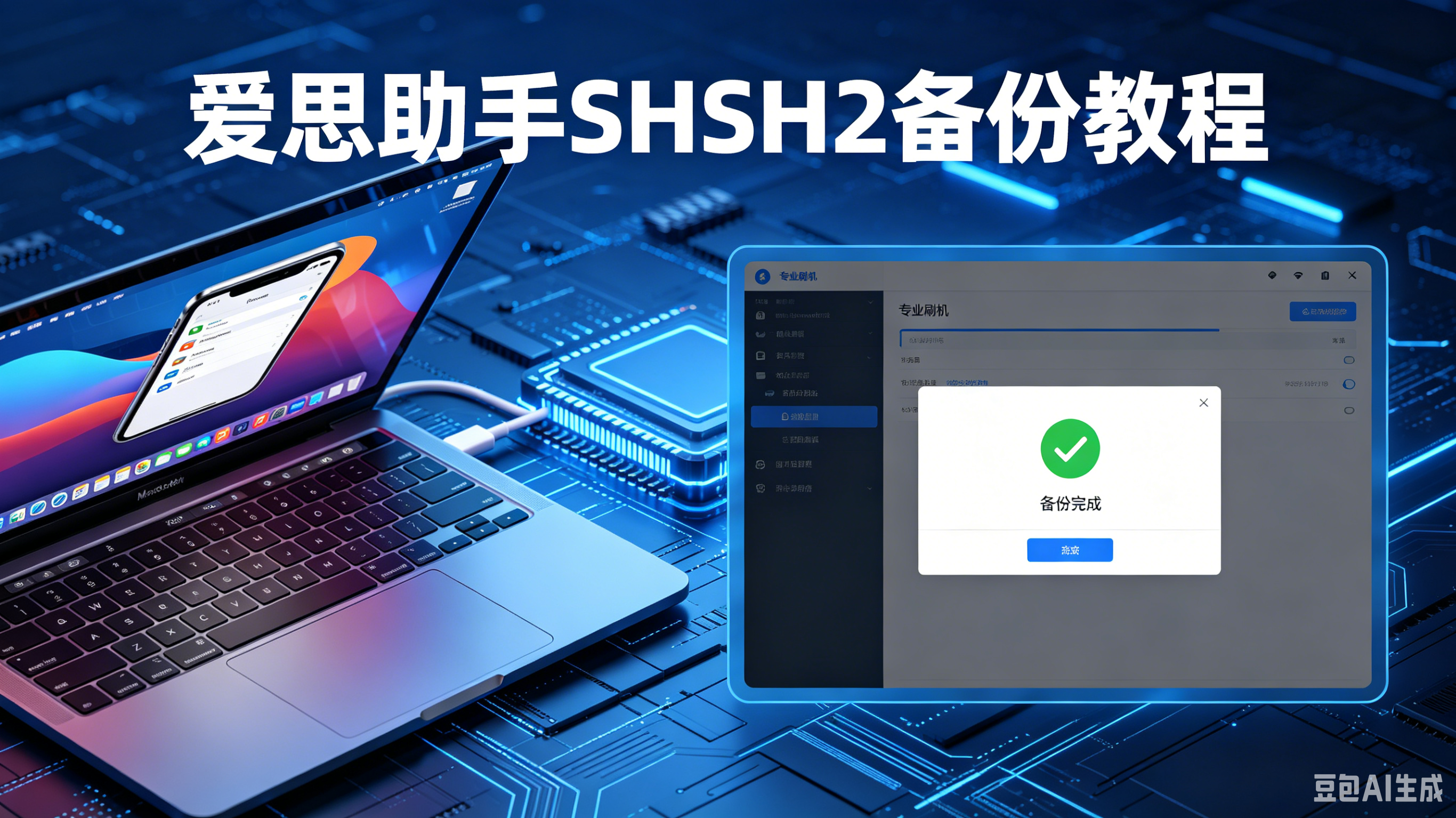
- 点击顶部菜单「刷机越狱」→「专业刷机」
- 页面会自动显示当前设备信息,点击「查询SHSH」按钮
- 爱思助手会自动连接苹果服务器,查询当前可验证的 iOS 版本
- 在列表中找到想要备份的版本(通常选「最新可刷固件」),点击「备份」按钮
- 弹出「备份成功」提示,SHSH2 文件自动存入爱思助手目录
在哪里找到备份的文件:
爱思助手安装目录/SHSH2/ 文件夹内会保存所有备份的 .shsh2 文件。
方法二:通过TSS saver网站查询+爱思助手备份
如果你错过了苹果开放验证的窗口期(苹果已关闭),可以尝试通过第三方 TSS saver 网站查询是否有历史备份:
- 访问
tsssaver.1conan.com(需科学上网) - 输入设备的 ECID 和机型信息
- 系统会显示历史上所有备份过的 SHSH2 文件(如果有的话)
- 下载对应版本的 SHSH2 文件后,可通过爱思助手的「导入SHSH」功能加载
⚠️ TSS saver 只能查询历史上确实备份过的版本,如果从未备份过则无法找回。
如何使用备份的SHSH2文件降级
拿到 SHSH2 文件后,降级需要配合专门的漏洞工具。以下是 2026 年实测有效的降级方案:
turdus merula 降级工具(免费,支持A9-A10设备)
支持的芯片范围:
- A9/A9X 设备:支持降级 iOS 9 - iOS 15.x
- A10/A10X 设备:支持降级 iOS 10 - iOS 15.x
操作步骤:
- 下载并解压 turdus merula 工具(免费开源)
- 将爱思助手备份的
.shsh2文件放入工具目录 - 下载目标版本的 IPSW 固件(可通过爱思助手下载)
- 将固件和 SHSH2 文件放在同一目录,重命名为
xxx.shsh2 - 连接 iPhone 至电脑,进入 DFU 模式
- 在终端执行降级命令(具体命令因芯片型号而异)
⚠️ 降级有风险,操作前务必备份全部数据。如果不确定操作步骤,建议寻找专业人士协助。
备份SHSH2的常见问题
Q:备份时显示"获取SHSH2失败"怎么办?
原因:苹果已关闭该版本的验证通道,或者网络连接不稳定。
解决方法:
- 确认目标 iOS 版本的验证通道是否仍然开放(可在苹果官网查询)
- 更换网络环境后重试
- 尝试关闭防火墙和安全软件后重试
Q:设备是A9芯片,备份后无法降级?
原因:部分 A9 设备在特定 iOS 版本备份的 SHSH2 文件不含 Generator 值(G值),无法用于降级刷机。
解决方法:
- 尝试备份其他 iOS 版本(优先选择 iOS 11-11.1.2)
- 使用 tss saver 网站查询历史备份
- 配合 turdus merula 的
--shsh参数尝试强制降级
Q:备份的SHSH2文件在哪里?
位置:
- Windows:
C:\ProgramData\i4Tools\SHSH2\ - macOS:
~/Library/i4Tools/SHSH2/ - 也可在爱思助手中直接右键点击备份文件选择「导出」
Q:需要每次苹果发布新版本都重新备份吗?
是的。 每次苹果发布新版本后,建议立即用爱思助手备份一次「最新可刷固件」的 SHSH2,趁苹果还未关闭验证时保存签名。养成习惯后,降级时会有更多选择。
SHSH2备份完整流程总结
| 步骤 | 操作 | 注意事项 |
|---|---|---|
| 1 | 连接 iPhone,打开爱思助手 | 使用原装数据线 |
| 2 | 进入「刷机越狱」→「专业刷机」 | 确保爱思助手为最新版 |
| 3 | 点击「查询SHSH」 | 需要稳定的网络连接 |
| 4 | 在列表中选择目标版本,点击「备份」 | 苹果关闭验证前完成 |
| 5 | 确认备份成功提示 | 可在工具目录查看文件 |
| 6 | 定期导出保存到云端或硬盘 | 防止本地数据丢失 |
为什么要现在就开始备份?
苹果每次发布 iOS 大版本更新后,通常会在 2-4 周内关闭上一个版本的验证通道。一旦关闭,无法再备份该版本的 SHSH2,错过就是永久错过。
建议备份的版本优先级:
- 当前最新版 iOS(最新可刷固件)
- 上一代 iOS(作为降级备选)
- 有越狱工具支持的低版本(如 iOS 11-14 区间)
养成定期备份 SHSH2 的习惯,在 iOS 降级工具成熟时,就能第一时间体验旧系统的流畅,而不是懊恼"当年没备份"。
本文已人工审核,并包含实测案例。 如有疑问,请参考 爱思助手刷机教程 或 爱思助手刷机失败错误码大全。
相关阅读: