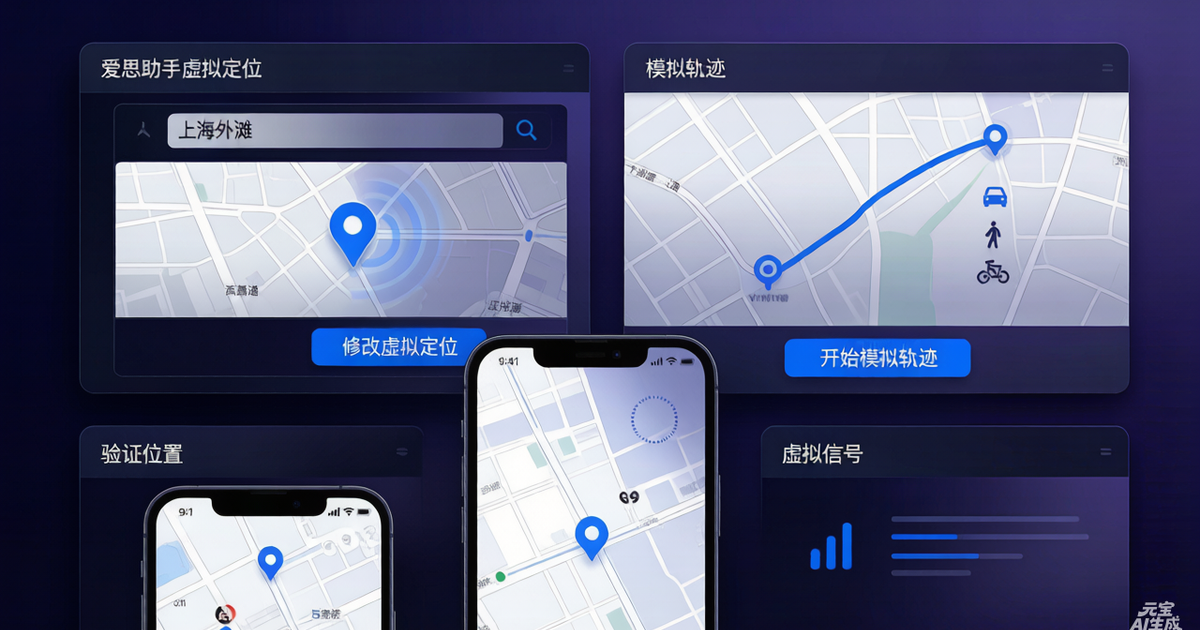
爱思助手的虚拟定位功能是 iPhone 用户最关注的工具之一——无需越狱,即可将手机定位修改到全球任意位置。本文基于 2026 年最新版爱思助手实测,涵盖虚拟定位的 3 种设定方式、模拟轨迹功能、6 个常见失败原因及对应解决方案。
虚拟定位是什么?
虚拟定位(Virtual Location)是爱思助手工具箱中的免费功能,通过修改 iOS 系统底层的定位数据,让 iPhone/iPad 上所有 App 获取的位置信息变为用户指定的地点。
关键特性:
- 全局修改:微信、微博、地图、抖音等所有 App 均受影响
- 无需越狱:仅需数据线连接电脑即可操作
- 即时生效:修改成功后立刻在手机端生效
- 可逆操作:重启设备即可恢复真实定位
使用前的准备工作
硬件要求
- Windows 7 及以上 或 macOS 10.13 及以上的电脑
- iPhone 6s 及以上机型(iOS 12.0 及以上系统)
- 原装或 MFi 认证数据线(非认证线可能导致连接失败)
软件要求
- 爱思助手最新版(7.x 以上版本)
- iPhone 需开启「设置 → 隐私与安全 → 定位服务」
- 首次连接需在手机上点击「信任此电脑」
账号要求
- 使用虚拟定位功能需要登录爱思助手账号(免费注册即可)
方法一:地名搜索定位(最常用)
这是最简单直观的方式,适合修改到国内城市或知名地点。
操作步骤:
- 用数据线将 iPhone 连接电脑,打开爱思助手
- 点击顶部菜单「工具箱」→ 找到并点击「虚拟定位」
- 在搜索框中输入目标地名,如"上海外滩"
- 地图会自动跳转到搜索结果,确认位置正确
- 点击底部「修改虚拟定位」按钮
- 弹出"修改虚拟定位成功"提示即完成
注意事项:
- 搜索国内地名用中文,搜索国外地名建议用英文或当地语言
- 如果搜索结果不精确,可配合方法三(地图选点)微调
方法二:经纬度精确定位(最精准)
当你需要定位到非常精确的位置(如某栋大楼门口),经纬度输入是最可靠的方式。
操作步骤:
- 打开爱思助手「工具箱 → 虚拟定位」
- 切换到「经纬度」输入模式
- 输入目标位置的纬度和经度(支持小数点后6位)
- 点击「修改虚拟定位」
经纬度获取方法:
- 百度地图拾取坐标系统:
api.map.baidu.com/lbsapi/getpoint/ - 高德地图坐标拾取:
lbs.amap.com/tools/picker - Google Maps:右键点击地图任意位置即可显示坐标
示例坐标:
| 地点 | 纬度 | 经度 |
|---|---|---|
| 北京天安门 | 39.908722 | 116.397496 |
| 上海东方明珠 | 31.239658 | 121.499718 |
| 广州塔 | 23.106628 | 113.324438 |
方法三:地图选点定位(最灵活)
当搜索找不到地名或需要微调位置时,直接在地图上点击是最快的方式。
操作步骤:
- 打开爱思助手「工具箱 → 虚拟定位」
- 在地图上用鼠标滚轮缩放至目标区域
- 点击地图上目标位置,会出现定位标记
- 确认位置后点击「修改虚拟定位」
适用场景:
- 国外小城镇/街道名搜索不到
- 需要定位到某个公园内的特定区域
- 搜索结果偏差较大需要手动校正
模拟轨迹功能详解
除了单点虚拟定位,爱思助手还提供「模拟轨迹」功能,可以让手机看起来像是在移动。
什么是模拟轨迹?
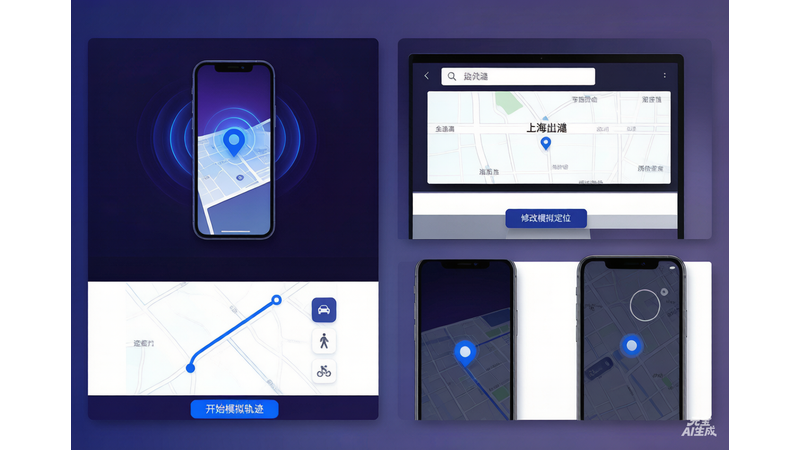
模拟轨迹(Simulate Route)可以设定起点和终点,系统自动计算不同出行方式的路线,手机定位会沿路线逐步移动,模拟真实的移动轨迹。
使用步骤
- 在虚拟定位界面切换到「模拟轨迹」标签页
- 分别设置起点和终点(同样支持搜索/经纬度/选点三种方式)
- 选择出行方式:驾车 / 步行 / 骑行
- 点击「开始模拟轨迹」
- 手机定位将沿计算出的路线逐步移动
重要限制
- 模拟期间必须保持有线连接:断开数据线后轨迹会中断
- 轨迹模拟速度由系统控制,不可手动加速
- 导航类 App 可能检测到轨迹异常并提示定位不准确
验证虚拟定位是否生效
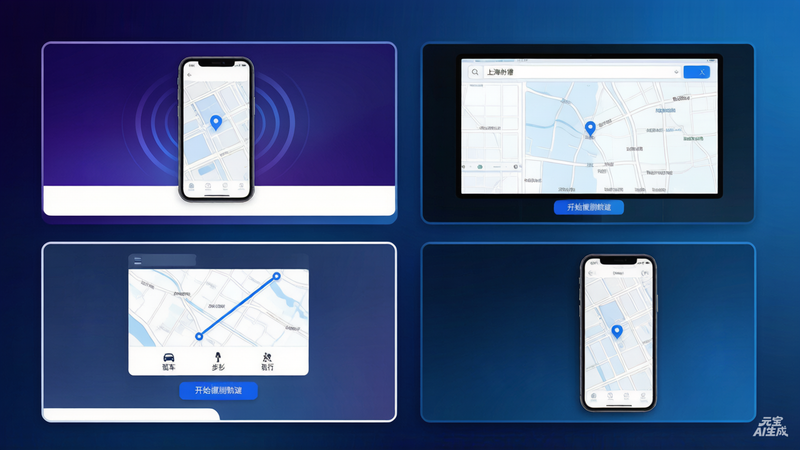
修改成功后,可通过以下方式验证:
- iPhone 自带地图:打开地图 App,查看当前定位是否改变
- 微信发送位置:在聊天中点击「位置」,查看显示的地点
- 微博发帖定位:发微博时选择位置,确认是否为虚拟定位的地点
- 系统设置查看:设置 → 隐私与安全 → 定位服务,查看各 App 获取的位置
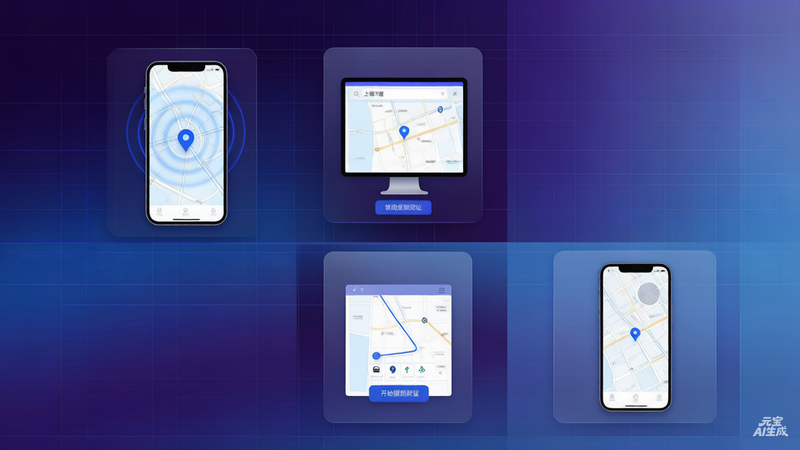
6 个常见失败原因与解决方法
1. “修改虚拟定位失败"弹窗
原因: 手机屏幕锁未解锁
解决: 修改前务必解锁 iPhone 屏幕(面容/触控 ID 解锁或输入锁屏密码),保持屏幕常亮状态
2. “地图定位调用过于频繁”
原因: 短时间内多次搜索地名,触发了地图 API 频率限制
解决: 点击提示框中的「手动拾取」,进入拾取坐标系统界面,搜索地点后复制坐标,回到虚拟定位界面粘贴
3. 虚拟定位后手机地图仍显示真实位置
原因: iPhone 定位服务未开启,或 App 定位权限设置不当
解决:
- 确认「设置 → 隐私与安全 → 定位服务」已开启
- 检查对应 App 的定位权限设为「使用 App 期间」或「始终」
- 修改后退出 App 重新打开(某些 App 有定位缓存)
4. 搜索国外地点找不到
原因: 国外地名用中文搜索可能无法匹配
解决:
- 使用英文或当地语言搜索(如搜"Tokyo Tower"而非"东京塔”)
- 改用经纬度输入
- 或在地图上手动选点
5. 连接不上手机导致无法使用
原因: 数据线/驱动/信任问题
解决: 参考爱思助手连接不上手机?5种排查方法,按步骤逐一排查
6. 还原真实定位后仍显示虚拟位置
原因: 未重启设备,系统定位缓存未清除
解决:
- 在爱思助手中点击「还原真实定位」→ 按提示重启 iPhone
- 或直接手动重启 iPhone(设置 → 通用 → 关机 → 重新开机)
- 重启后等待 10-20 秒让定位服务重新初始化
还原真实定位的 3 种方法
| 方法 | 操作 | 是否需要电脑 |
|---|---|---|
| 爱思助手还原 | 虚拟定位界面 → 点击「还原真实定位」→ 重启设备 | ✅ |
| 手动重启 | 直接关机再开机 | ❌ |
| 强制重启 | iPhone 8 及以上:快速按音量+→音量-→长按电源键 | ❌ |
推荐: 如果电脑在手边,优先使用爱思助手还原按钮,最可靠;不在电脑旁直接重启手机即可。
虚拟定位的合法使用场景
虚拟定位是一个中性工具,合理使用可以提高效率和生活便利:
- 远程打卡:居家办公时模拟到公司位置(需遵守公司考勤规定)
- 社交分享:在朋友圈分享旅游照片时显示对应地点
- App 测试:开发者在不同地区测试 App 的本地化功能
- 隐私保护:不希望暴露真实位置时使用虚拟定位替代
- 游戏体验:部分 LBS 游戏中体验不同地区的内容
⚠️ 提醒:请勿将虚拟定位用于欺诈、伪造证据等违法行为。使用虚拟定位时请遵守当地法律法规。
虚拟定位 vs 越狱定位插件对比
| 对比项 | 爱思助手虚拟定位 | 越狱定位插件 |
|---|---|---|
| 是否需要越狱 | ❌ 不需要 | ✅ 需要 |
| 操作难度 | 低(图形界面) | 中高(需配置插件) |
| 定位精度 | 高(支持经纬度) | 高 |
| 是否需要电脑 | 修改时需要 | 不需要 |
| 独立 App 虚拟定位 | ❌ 全局修改 | ✅ 可单独设置 |
| 持久性 | 重启即恢复 | 可持久生效 |
| 安全性 | 高(官方功能) | 取决于插件来源 |
结论: 如果只需要临时修改定位且不想越狱,爱思助手虚拟定位是最佳选择;如果需要持久生效或按 App 单独设置,则需越狱方案。
常见问题
爱思助手虚拟定位需要越狱吗?
不需要越狱。爱思助手虚拟定位通过数据线连接电脑修改 iOS 系统定位数据,无需对 iPhone 进行任何系统修改,重启后即恢复真实定位。
虚拟定位修改后所有App都会受影响吗?
是的,爱思助手虚拟定位是全局修改,修改后 iPhone 上所有获取定位的 App(微信、微博、地图、抖音等)都会显示虚拟位置。如果只想修改某个 App 的定位,需要越狱后使用专门的定位插件。
爱思助手虚拟定位可以定位到国外吗?
可以。支持三种方式定位到国外:1. 用英文或当地语言搜索地名;2. 输入经纬度坐标;3. 在地图上手动选点。搜索国外地点时建议使用英文名称,中文搜索可能无法匹配。
虚拟定位后如何恢复正常定位?
三种方法恢复:1. 在爱思助手虚拟定位界面点击「还原真实定位」并重启设备;2. 直接手动重启 iPhone;3. 强制重启 iPhone(快速按音量+→音量-→长按电源键)。最简单的方式是直接重启手机。
爱思助手虚拟定位修改失败怎么办?
常见原因及解决方法:1. 手机屏幕锁未解锁 → 修改前先解锁屏幕;2. 搜索地名调用频繁 → 改用手动拾取坐标;3. 数据线连接不稳定 → 更换 MFi 认证数据线;4. 爱思助手版本过旧 → 更新到最新版本。详细排查步骤可参考本文第 6 节。
模拟轨迹功能需要一直连接电脑吗?
是的,模拟轨迹运行期间必须保持 iPhone 与电脑的有线连接,断开数据线后轨迹会立即中断。这与单点虚拟定位不同——单点定位修改成功后可以断开连接,定位仍然保持。
本文已人工审核,并包含实测案例。 如有疑问,请参考 爱思助手完整使用指南 或 爱思助手下载与安装指南。
相关阅读: