刷机前最常被问到的问题就是:「微信聊天记录能备份吗?」
答案是能,但方式不对就等于没备份。
很多人以为用爱思助手连上手机点击备份就完事了,结果刷机后打开微信发现三年聊天记录全没了——因为用的是「分类备份」,那个功能根本不备份聊天记录,只备份应用列表。
本文详解两种靠谱的微信备份方法,以及刷机后如何正确恢复。
一、爱思助手备份微信的两种方法
1.1 方法一:全备份设备(推荐)
全备份会将整机所有应用数据(包括微信聊天记录)完整备份到电脑。
操作步骤:
- 用数据线连接iPhone,打开爱思助手
- 点击「工具箱」→「备份/恢复数据」
- 选择「全备份设备」(不要选「分类备份」)
- 设置备份密码(可选,推荐设置以保护隐私)
- 选择备份文件保存路径(建议放在D盘而非C盘)
- 点击「确定」,等待备份完成(数据量越大时间越长,可能需要数小时)
- 备份完成后在「全备份文件管理」中确认备份成功
⚠️ 关键区别:全备份 vs 分类备份
| 功能 | 全备份设备 | 分类备份 |
|---|---|---|
| 微信聊天记录 | ✅ 完整备份 | ❌ 只备份应用列表 |
| 照片/视频 | ✅ 备份 | ❌ 不备份 |
| 通讯录/短信 | ✅ 备份 | ✅ 备份 |
| 应用数据 | ✅ 完整备份 | ❌ 不备份 |
结论:备份微信聊天记录必须用「全备份设备」,分类备份不包含任何应用数据。
1.2 方法二:社交软件备份(独立功能)
爱思助手提供独立的微信聊天记录备份功能,不需要整机全备份。
操作步骤:
- 连接iPhone到电脑,打开爱思助手
- 点击「工具箱」→「社交软件备份」
- 选择「微信」,点击「开始备份」
- 等待备份完成
- 恢复时点击「社交软件恢复」,选择备份文件即可
这个方法的优势:
- 备份文件更小(只包含微信数据,不包含整机数据)
- 备份/恢复速度更快
- 不影响其他应用数据
二、电脑版微信备份(不需要爱思助手)
如果你不想用爱思助手,电脑版微信也提供原生备份功能。
2.1 备份步骤
- 在电脑上登录微信客户端(手机和电脑需在同一WiFi网络)
- 点击左下角「菜单」→「迁移与备份」
- 选择「备份与恢复」
- 点击「备份聊天记录至电脑」
- 在手机微信上确认,选择要备份的聊天记录范围(全部或指定联系人)
- 等待备份完成
2.2 恢复步骤
- 在电脑上登录微信客户端
- 点击「菜单」→「迁移与备份」→「备份与恢复」
- 选择「恢复聊天记录至手机」
- 选择要恢复的聊天记录,等待恢复完成
2.3 两种备份方式对比
| 对比项 | 爱思助手全备份 | 电脑版微信备份 |
|---|---|---|
| 备份内容 | 整机所有数据 | 仅微信聊天记录 |
| 恢复方式 | 必须通过爱思助手恢复 | 可通过微信直接恢复至手机 |
| 备份位置 | 电脑本地文件夹 | 电脑本地微信文件夹 |
| 是否需要同网络 | 否(USB直连) | 是(需在同一WiFi) |
| 备份速度 | 较慢(数据量大) | 较快(仅微信数据) |
| 可在电脑查看记录 | ✅ 可以(备份查看器) | ❌ 不能直接查看 |
推荐方案:同时使用两种备份方法——爱思助手全备份作为整机数据保险,电脑版微信备份作为微信聊天记录的快速恢复通道。
三、在电脑上查看和导出微信聊天记录
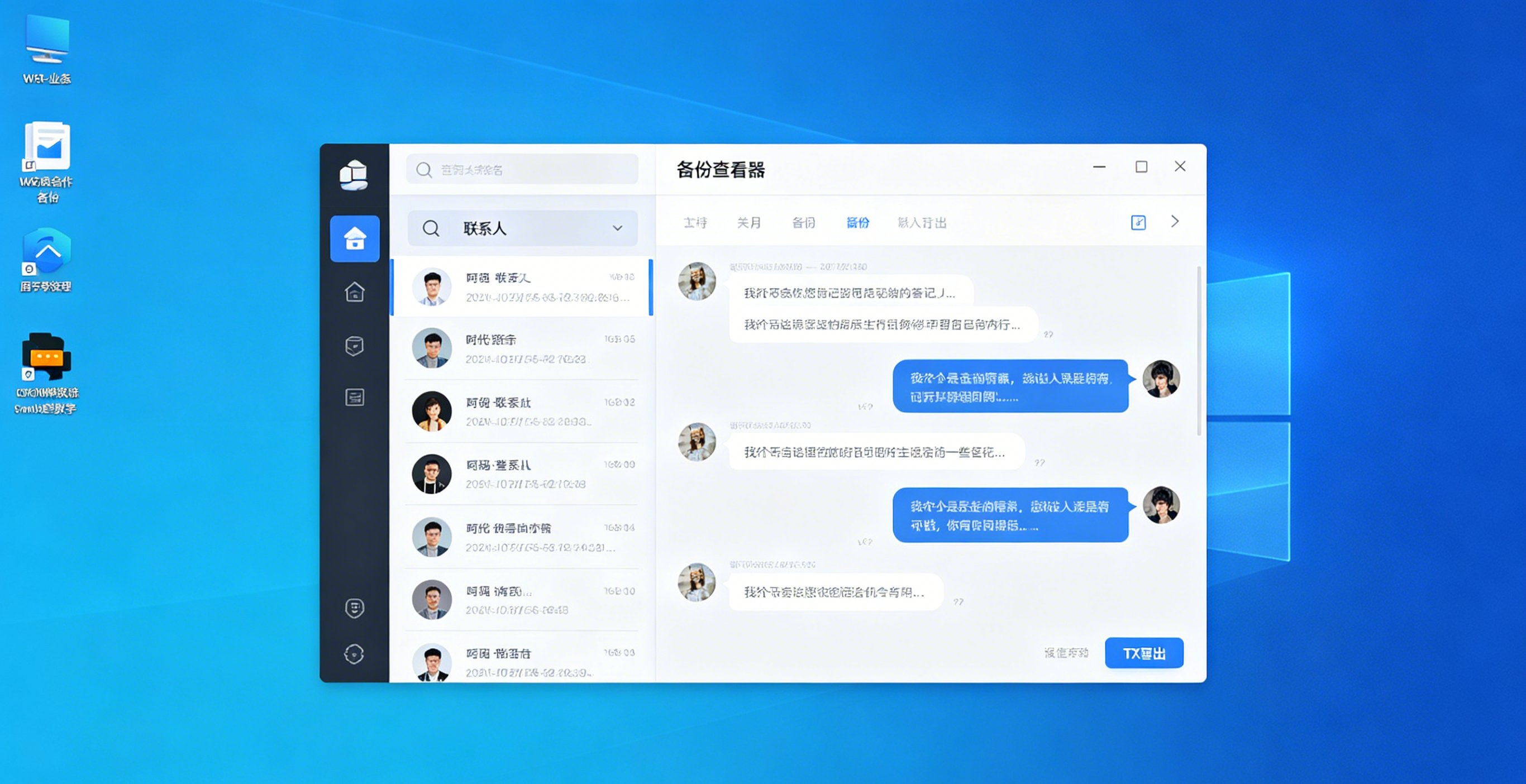
爱思助手全备份后,可以直接在电脑上查看微信聊天记录并导出。
3.1 查看聊天记录
- 打开爱思助手,点击「工具箱」→「备份/恢复数据」
- 选择「全备份文件管理」
- 选择一个备份文件,点击「备份查看器」
- 找到「微信」→「查看微信消息」
- 选择联系人,即可查看聊天记录
3.2 导出聊天记录
在备份查看器中查看微信消息时:
- 选择要导出的联系人
- 点击「导出」
- 选择导出格式(TXT文本格式)
- 保存到本地
导出的TXT文件包含聊天记录的文字内容、时间戳和发送者信息,可用于存档或打印。
四、刷机后恢复微信聊天记录
4.1 使用爱思助手全备份恢复
- 连接iPhone到电脑,打开爱思助手
- 点击「工具箱」→「备份/恢复数据」
- 选择「全恢复数据」
- 选择包含微信聊天记录的备份文件
- 点击「立即恢复」
- ⚠️ 重要:如果提示需要关闭「查找我的iPhone」,先在手机上关闭
- 等待恢复完成(约10-30分钟)
- 重启手机,打开微信确认聊天记录恢复
4.2 使用自定义恢复(推荐部分恢复)
如果只想恢复微信聊天记录,不影响其他数据:
- 选择备份文件后,点击「自定义恢复」
- 只勾选「微信」→「恢复数据」
- 取消勾选「恢复应用」(不要恢复微信App本身)
- 点击「开始恢复」
- 在手机上打开微信App,确认聊天记录已恢复
4.3 使用社交软件恢复
- 连接iPhone,点击「工具箱」→「社交软件恢复」
- 选择之前备份的微信备份文件
- 点击「开始恢复」
- 等待恢复完成
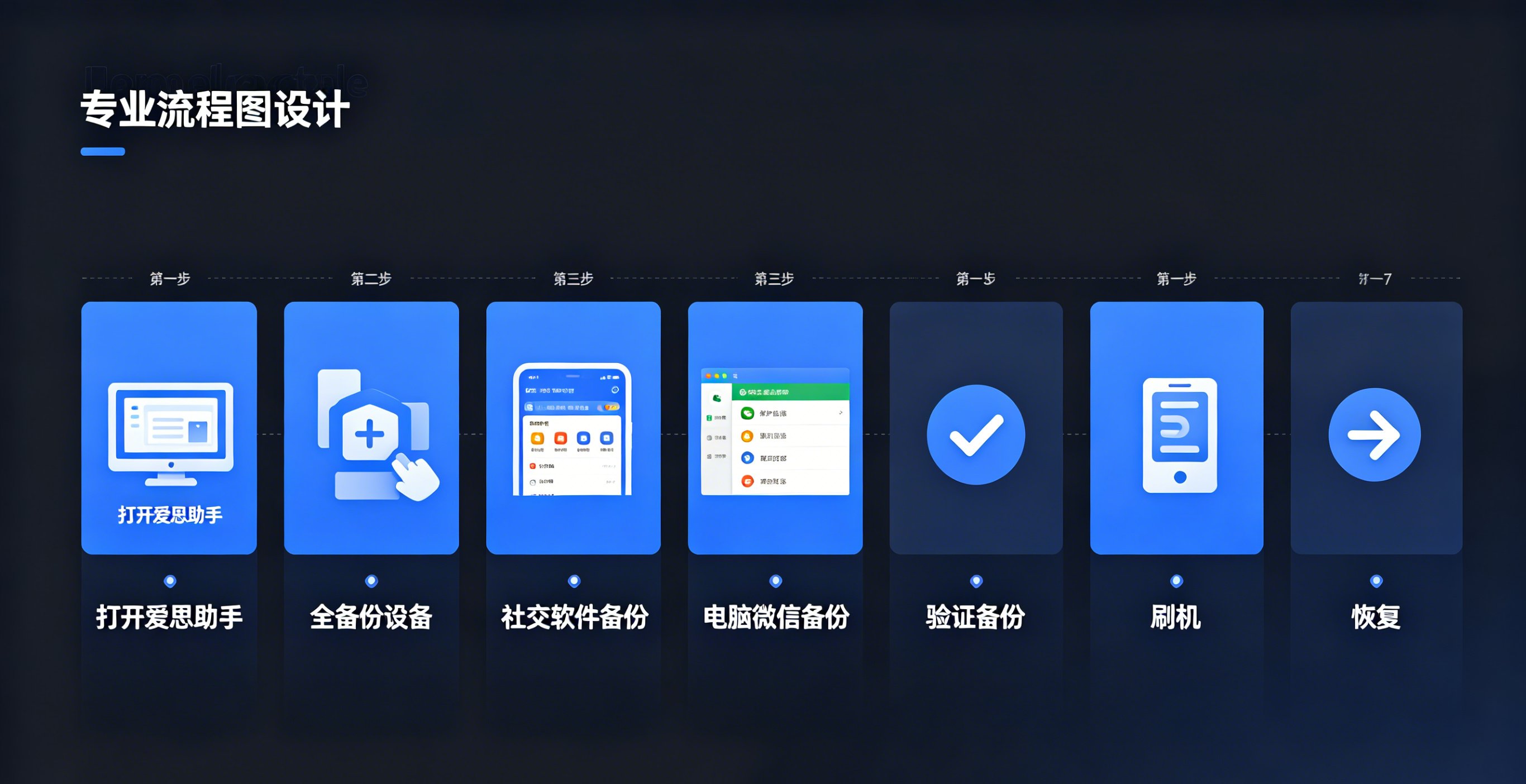
五、刷机前微信备份完整流程(建议流程)
推荐刷机前执行以下步骤,确保微信数据万无一失:
步骤1:确认备份策略
- 同时使用爱思助手全备份 + 电脑版微信备份,双重保险
- 或者使用爱思助手社交软件备份(独立功能)
步骤2:执行全备份
- 打开爱思助手→工具箱→备份/恢复数据→全备份设备
- 备份到D盘或移动硬盘(不要备份到C盘)
- 设置备份密码并牢记
步骤3:执行微信PC备份
- 电脑微信→菜单→迁移与备份→备份聊天记录至电脑
- 确认与手机同网络,选择全部聊天记录
步骤4:验证备份完整性
- 爱思助手→全备份文件管理→确认备份文件大小(正常应>1GB)
- 电脑版微信备份→在备份目录下确认Backup.db文件存在
步骤5:刷机
- 使用爱思助手一键刷机或手动下载固件刷机
步骤6:刷机后恢复
- 先激活手机,关闭查找我的iPhone
- 使用爱思助手全恢复或自定义恢复还原微信数据
- 打开微信,确认聊天记录完整
六、常见问题
6.1 备份时提示「微信聊天记录获取失败」
可能原因:
- 微信版本过旧(更新到最新版微信后再备份)
- 微信未在手机端登录(确保微信已正常登录)
- 备份文件路径包含中文(修改为纯英文路径)
6.2 恢复后微信聊天记录不完整
可能原因:
- 备份时微信正在使用(关闭微信后再备份)
- 备份文件损坏(重新执行全备份)
- 部分群聊/单向好友聊天记录可能无法恢复
6.3 全备份恢复后手机被激活锁锁定
这是最严重的问题。恢复前必须:
- 确认备份时手机未开启「查找我的iPhone」
- 恢复前先在手机上关闭「查找我的iPhone」
- 如果已被锁定,需要原Apple ID和密码解锁
6.4 可以只恢复微信聊天记录而不恢复其他数据吗?
可以。使用爱思助手的「自定义恢复」,只勾选微信相关数据项,不要勾选系统设置和App本身。
常见问题解答
Q:爱思助手分类备份能备份微信聊天记录吗?
不能。这是很多人踩过的坑。爱思助手的「分类备份」只备份应用列表和基本信息,不包含微信的实际聊天记录内容。备份微信聊天记录必须使用「全备份设备」功能(全量备份),或在爱思助手工具箱→社交软件备份中单独备份微信。刷机前务必确认使用的是全备份,否则恢复后微信聊天记录会丢失。
Q:刷机前怎么正确备份微信聊天记录?
推荐两步走:1.使用爱思助手「全备份设备」完整备份整机数据(包括微信聊天记录);2.同时使用电脑版微信「备份与恢复」功能将微信聊天记录备份到电脑。两份备份双重保险。刷机前切勿使用「分类备份」,那只会备份微信应用列表,不包含任何聊天内容。
Q:爱思助手备份的微信聊天记录存在哪里?
爱思助手全备份文件默认保存在安装目录的Backup文件夹中(C:\Program Files (x86)\爱思助手\Backup\),文件格式为iPAuthorizedBackups备份包。备份文件名包含备份日期时间,可通过爱思助手的「全备份文件管理」查看和恢复。微信聊天记录也可以在备份查看器中直接查看和导出为TXT文件。
Q:刷机后恢复微信备份需要Apple ID吗?
需要特别注意:爱思助手全恢复会同时恢复所有数据,包括Apple ID绑定信息和「查找我的iPhone」状态。恢复前必须先关闭「查找我的iPhone」,否则恢复后可能被激活锁锁定。如果只想恢复微信聊天记录,建议使用爱思助手「自定义恢复」,只勾选微信应用数据,不勾选系统设置。
Q:没有备份可以恢复已删除的微信聊天记录吗?
如果没有事先备份,恢复难度极大。可以尝试:1.使用爱思助手专业恢复模式扫描设备残留数据(需要设备已越狱);2.使用第三方数据恢复软件扫描(无法保证完整性);3.如果微信开启过云端备份,可在微信→我→设置→通用→存储空间→聊天记录管理中查看是否有云端历史。这三种方法成功率都不高,所以事前备份才是唯一可靠保障。
总结
微信聊天记录是很多人最珍贵的数据,刷机前的备份工作绝对不能马虎。
核心要点:
- 只用「全备份设备」,绝对不要用「分类备份」
- 爱思助手全备份 + 电脑版微信备份,双重保险最稳妥
- 备份后通过备份查看器验证微信记录是否完整
- 恢复前必须关闭「查找我的iPhone」,否则可能被激活锁锁定
- 不想全机恢复时,用「自定义恢复」只还原微信数据
- 没有备份的聊天记录几乎无法恢复,事前备份是唯一出路
📥 立即下载爱思助手,安全备份你的微信数据!