DFU模式是iPhone刷机的最后底线——当手机白苹果、无限重启、恢复模式也进不去的时候,DFU模式是唯一的救命入口。
但DFU模式的按键操作精确到秒级,不同机型按键组合完全不同。网上教程要么只覆盖旧机型,要么步骤模糊导致你反复失败最后进了恢复模式而不是DFU。
本文汇总从iPhone 4s到iPhone 16系列所有机型的DFU进入方法,精确标注按键时机,并对比DFU与恢复模式的本质区别。
一、DFU模式 vs 恢复模式:本质区别
很多人把恢复模式和DFU模式搞混,这是刷机失败的第一个原因。
| 特征 | 恢复模式 | DFU模式 |
|---|---|---|
| 屏幕显示 | iTunes图标+数据线 | 完全黑屏(无任何显示) |
| 系统参与 | iOS引导程序仍运行 | 绕过iOS,直接与硬件通信 |
| 刷机能力 | 标准恢复刷机 | 底层刷机(含防数据恢复、基带修复) |
| 进入难度 | ★☆☆(容易) | ★★★(需要精确按键时机) |
| 适用场景 | 系统更新失败、忘记密码 | 系统完全崩溃、白苹果、防数据恢复刷机 |
一句话总结:恢复模式是iOS系统的"急救通道",DFU模式是硬件的"底层通道"。当你需要防数据恢复刷机或系统完全崩溃时,必须用DFU模式。
二、全机型DFU进入方法
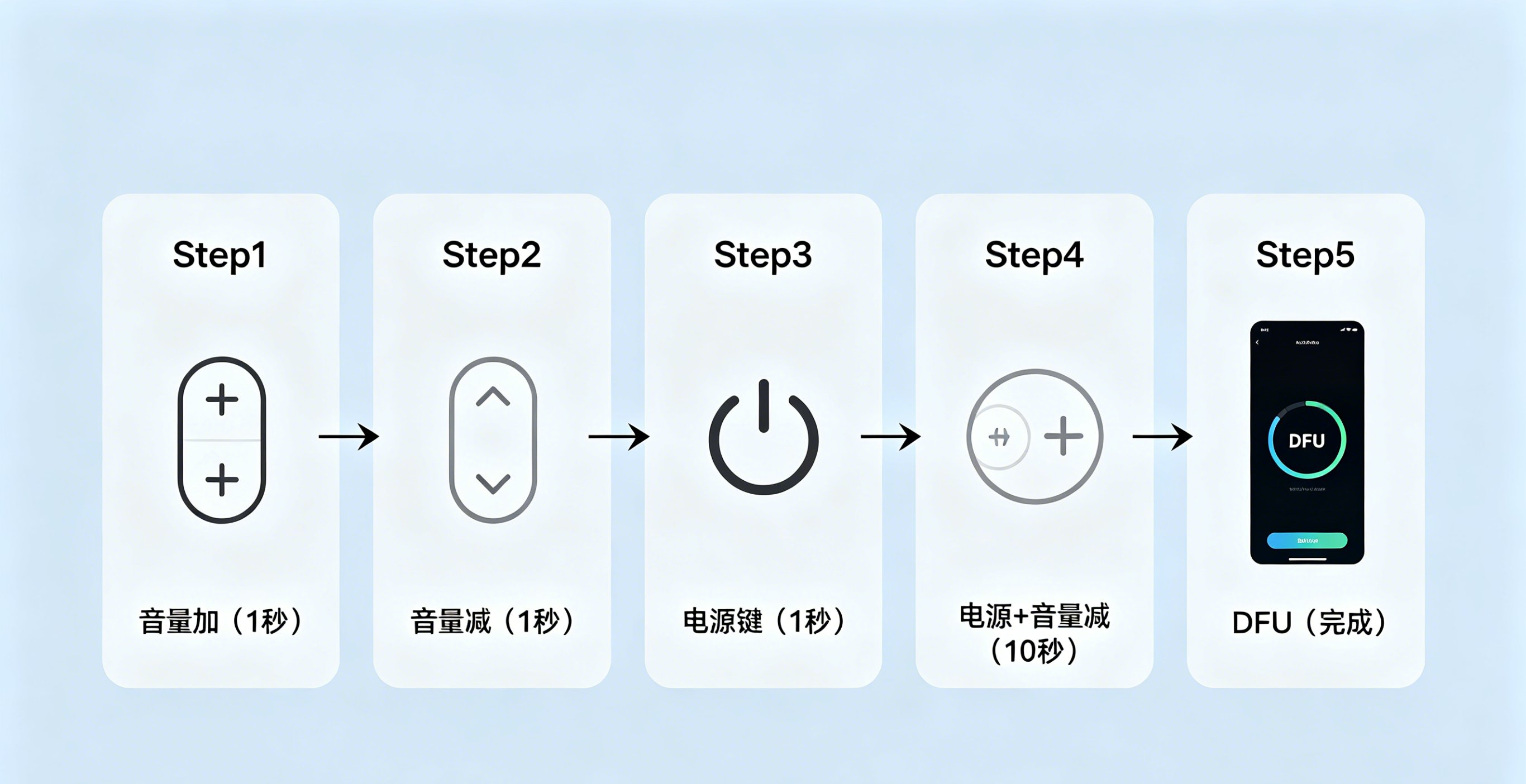
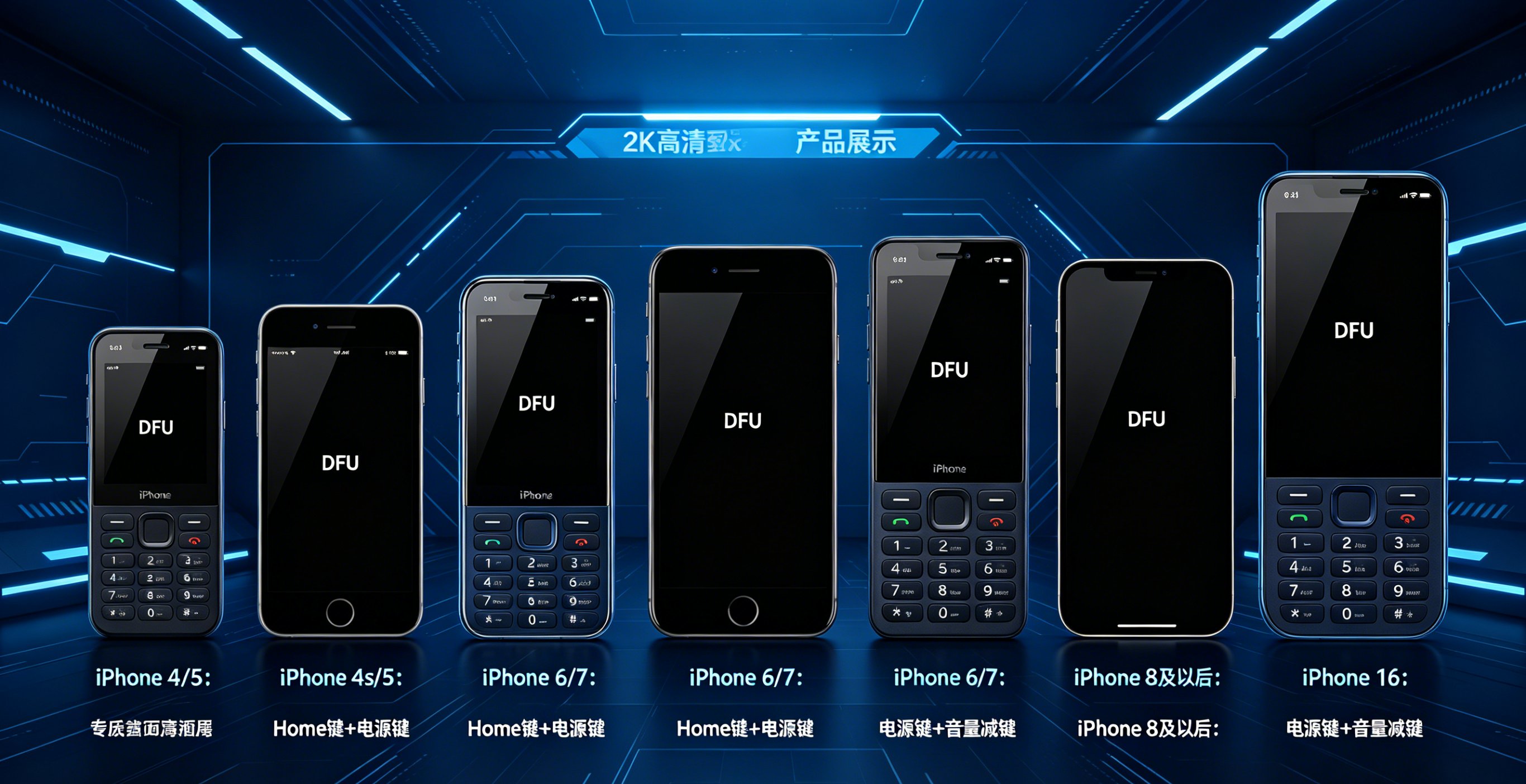
2.1 iPhone 8及以上机型(iPhone 8/8 Plus/X/XR/XS/XS Max → iPhone 16/16 Plus/16 Pro/16 Pro Max)
这是覆盖面最广的方法,适用于2017年至今的所有iPhone。
⚠️ iPhone 8及以上机型进入DFU需要三步按键操作,每步都不能跳过或颠倒顺序。
详细步骤:
- 确保设备处于开机或恢复模式状态,用数据线连接电脑
- 按一下音量加键,立即松开(不要长按)
- 按一下音量减键,立即松开(不要长按)
- 按住电源键(侧边按钮),直到屏幕完全熄灭
- 屏幕熄灭后松开电源键,立即同时按住电源键+音量减键
- 保持5秒后松开电源键,继续按住音量减键
- 等待爱思助手/iTunes提示DFU模式,松开音量减键
按键时机图解:
音量加 → 松开 → 音量减 → 松开 → 电源键长按 → 屏幕熄灭 → 松开电源键
→ 电源键+音量减同时5秒 → 松开电源键 → 音量减继续 → DFU提示 → 松开
✅ 成功标志:
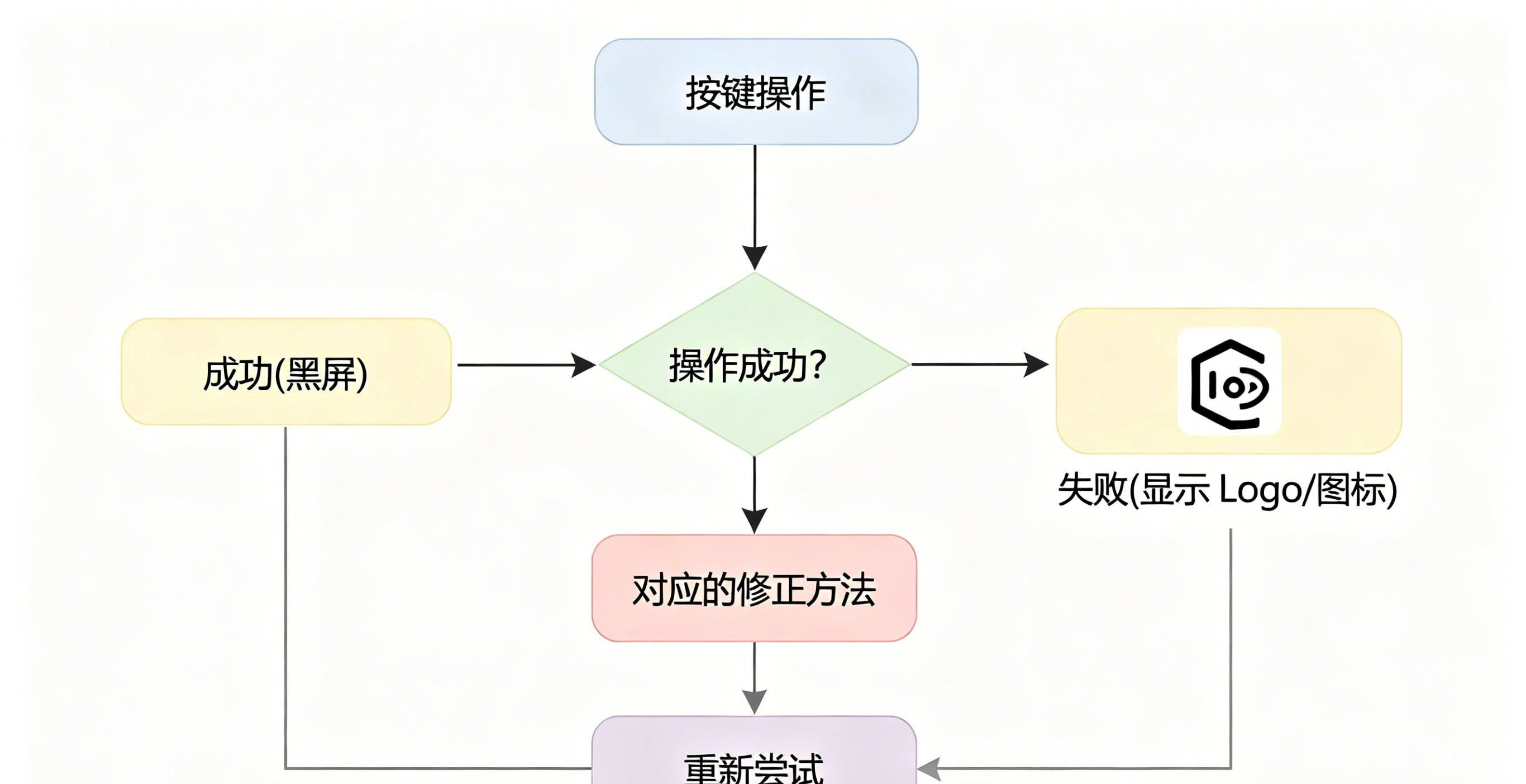
- 设备屏幕完全黑屏(没有任何图标、Logo或光亮)
- 爱思助手连接状态显示「DFU模式」
- iTunes弹出「检测到处于恢复模式的iPhone」提示
❌ 常见失败:
- 屏幕显示Apple Logo → 你按得太慢或松开电源键太早,进入了正常开机
- 屏幕显示iTunes图标+数据线 → 你进入了恢复模式而非DFU,需要重新操作
2.2 iPhone 7/7 Plus
iPhone 7系列取消了Home键,用音量减键替代。
详细步骤:
- 设备处于开机或恢复模式状态,用数据线连接电脑
- 按住音量减键+电源键,同时按住不要松开
- 屏幕熄灭后约4秒,松开电源键
- 继续按住音量减键,直到爱思助手提示「DFU模式」
- 松开音量减键
关键区别:与iPhone 6s不同,iPhone 7用的是音量减键而非Home键。
2.3 iPhone 6s/6s Plus/6/6 Plus/5s/5c/5/4s
带Home键的旧机型,操作最简单。
详细步骤:
- 设备处于开机或恢复模式状态,用数据线连接电脑
- 按住Home键+电源键,同时按住不要松开
- 屏幕熄灭后约4秒,松开电源键
- 继续按住Home键,直到爱思助手提示「DFU模式」
- 松开Home键
这组机型包括:iPhone 4s、5、5c、5s、6、6 Plus、6s、6s Plus、SE(第一代)
2.4 全机型DFU方法汇总表
| 机型系列 | 第一步按键 | 第二步按键 | 松开时机 | 继续按键 |
|---|---|---|---|---|
| iPhone 16/15/14/13/12/11/XR/XS/X/8 | 音量加→音量减(各点按1次) | 电源键长按至熄屏 | 熄屏后松开电源键→电源+音量减5秒→松开电源 | 继续按音量减至DFU提示 |
| iPhone 7/7 Plus | 音量减+电源键同时按 | — | 熄屏后4秒松开电源键 | 继续按音量减至DFU提示 |
| iPhone 6s/6/5s/5/4s/SE1 | Home键+电源键同时按 | — | 熄屏后4秒松开电源键 | 继续按Home键至DFU提示 |
三、不按键进入DFU模式(按键损坏时的替代方案)
如果你的iPhone按键坏了(Home键失灵、电源键不响应),爱思助手提供软件引导进入DFU的方法。
3.1 爱思助手「进入DFU模式」功能
- 连接iPhone到电脑,打开爱思助手
- 点击「刷机越狱」→「专业刷机」
- 点击界面中的「进入DFU模式」按钮
- 爱思助手会通过软件指令引导设备进入DFU模式
- 等待连接状态变为「DFU模式」即可
适用场景:
- Home键/电源键/音量键物理损坏
- 按键操作多次失败无法手动进入DFU
- 白苹果状态下按键无响应
3.2 制作DFU IPSW(进阶方法)
如果爱思助手引导也失败,可以通过制作DFU固件文件强制设备进入DFU:
- 下载对应设备型号的最新官方固件
- 使用Redsn0w工具制作DFU IPSW(Extra → Even More → DFU IPSW)
- 在iTunes中选择DFU IPSW进行恢复
- iTunes报错37时设备已处于DFU模式
注意:此方法较为复杂,建议优先使用爱思助手引导功能。
四、退出DFU模式
4.1 正常退出方法
不同机型退出DFU的按键组合也不同:
| 机型系列 | 退出DFU按键组合 |
|---|---|
| iPhone 8及以上 | 同时按住电源键+音量减键约10秒,设备强制重启 |
| iPhone 7/7 Plus | 同时按住电源键+音量减键约10秒 |
| iPhone 6s及更早 | 同时按住电源键+Home键约10秒 |
4.2 爱思助手退出DFU
在爱思助手专业刷机界面,点击「退出DFU模式」按钮,软件会自动引导设备重启退出DFU。
4.3 强制退出(设备无响应时)
如果按键退出无效:
- 等待5-10分钟让设备自然耗电关机,然后充电重启
- 或在爱思助手点击「重启设备」
五、DFU模式常见失败原因与排查
5.1 进入恢复模式而非DFU(最常见)
症状:屏幕显示iTunes图标+数据线,而非完全黑屏。
原因:按键时机不对。
解决:
- iPhone 8及以上:确保先点按音量加/减,再长按电源键。不要跳过点按步骤
- 所有机型:屏幕熄灭后等4-5秒再松开电源键,不要急于松开
- 如果反复失败,使用爱思助手「进入DFU模式」引导功能
5.2 设备直接重启而非进入DFU
症状:按键后设备显示Apple Logo并正常开机。
原因:电源键按住时间超过10秒,设备强制重启。
解决:缩短电源键按住时间,屏幕熄灭后4-5秒松开。
5.3 数据线连接不稳定
症状:爱思助手始终无法识别设备连接状态。
解决:
- 使用原装数据线(不要用快充线或第三方线)
- 连接台式机背面USB口(供电更稳定)
- 避免使用USB Hub
5.4 电脑未安装Apple Mobile Device驱动
症状:连接设备后电脑无反应,爱思助手无法识别。
解决:
- 安装最新版iTunes(包含完整Apple驱动)
- 或在爱思助手安装驱动(首次连接时自动安装)
六、DFU模式刷机完整流程(配合爱思助手)
进入DFU模式后,刷机步骤如下:
- 爱思助手显示「DFU模式」连接状态
- 点击「专业刷机」→「导入固件」(选择已下载的IPSW文件)
- 选择刷机模式(常规快速/保留资料/防数据恢复/保留基带)
- 点击「立即刷机」
- 等待刷机完成(约10-20分钟)
- 设备自动重启,完成激活
相关指南:
- 固件下载详见 → 爱思助手固件下载与版本选择指南
- 防数据恢复刷机详见 → 爱思助手防数据恢复刷机指南
常见问题解答
Q:DFU模式和恢复模式有什么区别?
恢复模式是iOS系统层面的恢复机制,屏幕显示iTunes图标+数据线,系统仍参与引导过程。DFU(Device Firmware Upgrade)模式绕过iOS系统直接与硬件通信,屏幕完全黑屏,是最底层的刷机模式。DFU模式适合:防数据恢复刷机、系统完全崩溃无法进入恢复模式、基带修复等场景。
Q:进入DFU模式后怎么退出?
退出DFU模式的方法:同时按住电源键+Home键(iPhone 6s及更早)或电源键+音量减键(iPhone 7及以上)约10秒,设备会强制重启恢复正常。如果设备无响应,可以等几分钟让电池自然耗尽后充电重启,或使用爱思助手的「退出DFU模式」功能。
Q:DFU模式进入失败最常见的错误是什么?
最常见的错误是按键时机不对:1.松开电源键太早(屏幕还没完全熄灭就松开),设备会显示Apple Logo进入恢复模式而非DFU;2.松开电源键太晚(超过10秒),设备会强制重启。关键技巧:屏幕熄灭后4-5秒松开电源键,继续按住Home/音量减键直到爱思助手提示DFU模式。
Q:iPhone按键坏了能进入DFU模式吗?
可以。爱思助手提供「不按键进入DFU」功能:1.连接设备到电脑;2.在爱思助手专业刷机界面点击「进入DFU模式」;3.爱思助手会通过软件指令引导设备进入DFU,无需手动按键。此方法适合Home键损坏、电源键失灵、音量键故障的设备。
Q:iPhone 16进入DFU模式的方法和iPhone 15一样吗?
是的。iPhone 8及以上所有机型(包括iPhone 16/16 Pro/16 Pro Max)进入DFU模式的方法完全相同:按一下音量加松开→按一下音量减松开→按住电源键直到屏幕熄灭→松开电源键立即同时按住电源键+音量减5秒→松开电源键继续按音量减直到提示DFU模式。
总结
DFU模式是iPhone刷机的终极手段,掌握正确的按键时机是关键。
核心要点:
- DFU = 完全黑屏,恢复模式 = iTunes图标,两者本质不同
- iPhone 8及以上用三步按键法(音量加→音量减→电源键组合)
- iPhone 7用音量减+电源键,iPhone 6s及更早用Home+电源键
- 按键时机精确到秒:屏幕熄灭后4-5秒松开电源键
- 按键损坏时用爱思助手「进入DFU模式」引导功能
📥 立即下载爱思助手,一键进入DFU模式!