爱思助手下载与安装完整指南(2026最新版)
爱思助手是管理iOS设备最常用的第三方工具之一。但很多用户在第一步就卡住了:找不到官方下载地址、下载后安装失败、安装后无法打开……
本文提供2026年最新的爱思助手下载与安装完整指南,涵盖Windows和Mac两个平台,并附安装失败的解决方法。所有步骤均经过实机测试。
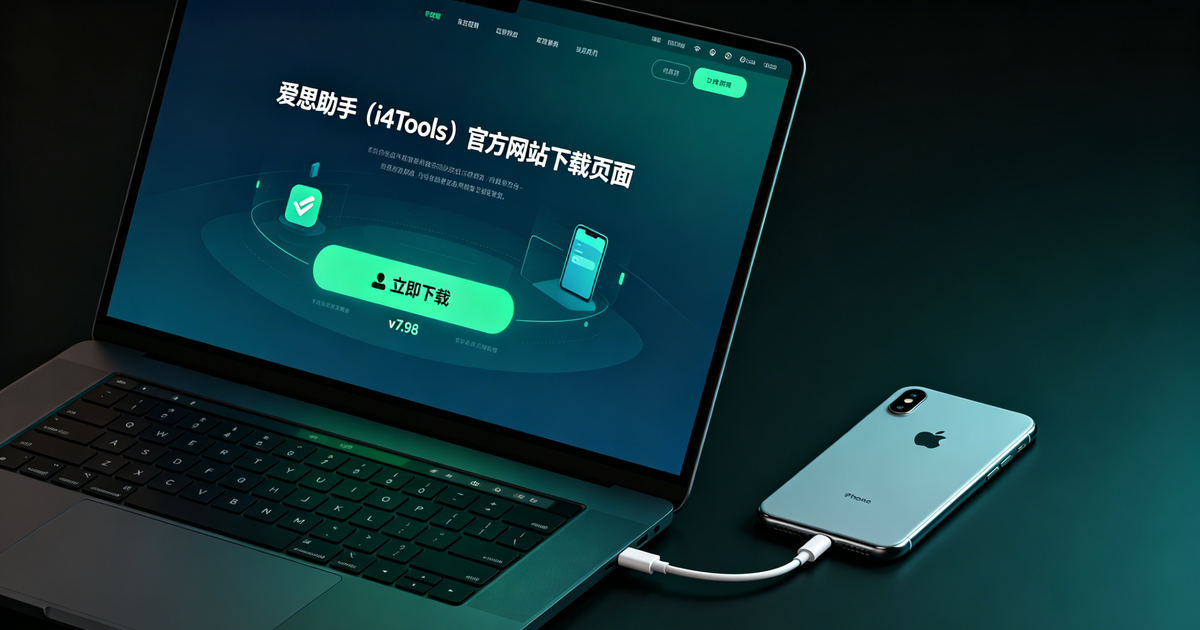
一、官方下载地址(认准唯一官网)
爱思助手唯一官方网站:https://www.i4.cn/
⚠️ 重要提醒:请勿从第三方软件站、网盘链接、论坛附件下载爱思助手。这些版本可能被篡改,含有广告或恶意代码。
如何识别官方网站
- 百度搜索"爱思助手",带有"官方"标志的结果
- 网址为
https://www.i4.cn/(注意是i4.cn,不是其他相似域名) - 页面有官方网站备案信息
二、选择适合的版本
进入官网后,你会看到多个版本:
| 版本类型 | 适用人群 | 推荐度 |
|---|---|---|
| 最新稳定版 | 所有用户(推荐) | ⭐⭐⭐⭐⭐ |
| 测试版 | 喜欢尝新的用户 | ⭐⭐ |
| 历史版本 | 最新版有兼容性问题时 | ⭐⭐⭐ |
建议:直接下载首页推荐的最新稳定版。2026年6月当前最新版本为 v7.98.28(仅供参考,以下载页面为准)。
三、Windows 平台安装步骤(详细图解)
系统要求
- Windows 7 / 8 / 10 / 11(32位或64位均可)
- 硬盘空间:至少 200MB
- RAM:至少 2GB
💡 提示:安装完成后,建议先阅读爱思助手完整使用指南,快速掌握核心功能。
安装步骤
第1步:下载安装包
- 访问
https://www.i4.cn/ - 点击"立即下载"(默认下载Windows版)
- 等待下载完成(文件大小约 80-120MB)
第2步:运行安装包
- 找到下载的文件(通常在"下载"文件夹,文件名类似
i4ToolsSetup_v7.98.28.exe) - 右键点击安装包 → 选择"以管理员身份运行"(避免权限问题)
- 如果弹出用户账户控制提示,点击"是"
第3步:按照安装向导操作
- 选择安装语言(默认简体中文)
- 点击"下一步"
- 阅读并同意用户协议(必须同意才能继续)
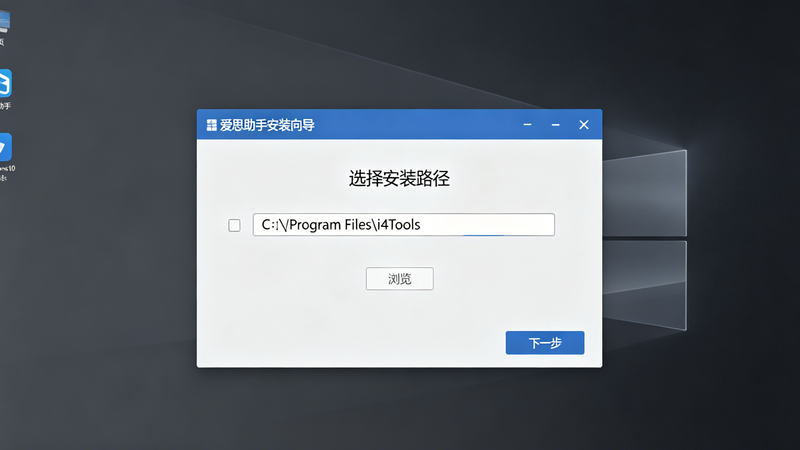
- 选择安装路径(默认
C:\Program Files (x86)\i4Tools\,可以点击"浏览"修改) - 点击"安装"
- 等待安装进度条完成(通常 1-2 分钟)
- 点击"完成"
第4步:启动爱思助手
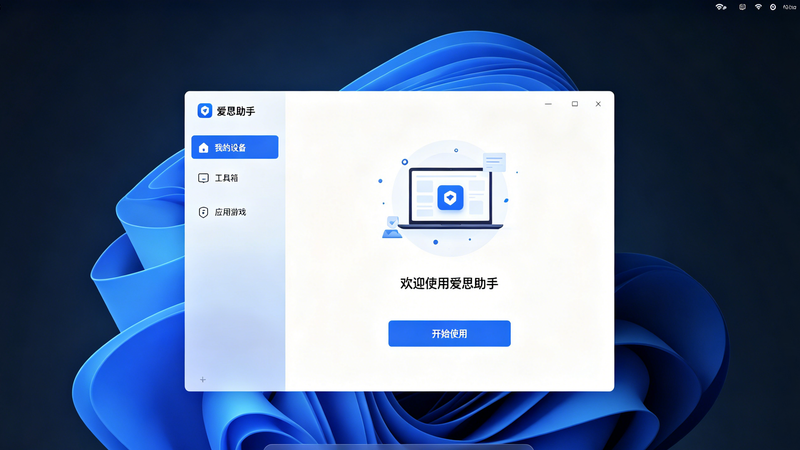
- 桌面会出现"爱思助手"快捷方式
- 双击启动
- 首次启动会显示欢迎界面,点击"开始使用"
- 用数据线连接iPhone/iPad,检查是否能正常识别
四、Mac 平台安装步骤
系统要求
- macOS 10.10 或以上版本
- 硬盘空间:至少 200MB
安装步骤
第1步:下载Mac版
- 访问
https://www.i4.cn/ - 点击"Mac版下载"(在Windows下载按钮旁边)
- 等待下载完成(文件为
.dmg格式)
第2步:安装到应用程序文件夹
- 双击下载的
.dmg文件 - 将"爱思助手"图标拖到"Applications(应用程序)“文件夹
- 等待复制完成
第3步:首次启动授权
- 打开"应用程序"文件夹
- 双击"爱思助手”
- 如果提示"无法打开未识别开发者的应用",前往"系统偏好设置"→“安全性与隐私”→“仍要打开”
- 连接iPhone/iPad,检查是否能正常识别
五、安装失败常见原因及解决方法
📱 如果安装后连接手机时遇到问题,请参考爱思助手连接不上手机的排查方法。
问题1:安装包无法运行
可能原因:
- 下载文件不完整(网络中断导致)
- 杀毒软件拦截
- 系统权限不足
解决方法:
- 重新下载安装包(建议用Chrome或Edge浏览器)
- 暂时关闭杀毒软件(安装完成后再开启)
- 右键安装包 → “以管理员身份运行”
问题2:安装进度条卡住或失败
可能原因:
- 硬盘空间不足
- 旧版本爱思助手未完全卸载
解决方法:
- 检查C盘空间(至少保留 500MB 空闲)
- 卸载旧版本:控制面板 → 程序和功能 → 找到"爱思助手" → 卸载
- 卸载后重启电脑,再安装新版本
问题3:安装完成后无法打开
可能原因:
- 系统缺少必要组件(如 .NET Framework)
- 安装文件损坏
解决方法:
- Windows:下载并安装 .NET Framework 4.8
- 重新下载安装包并安装
- 如果问题依旧,尝试右键"以兼容性模式运行"
问题4:Mac版提示"无法验证开发者"
解决方法:
- 打开"系统偏好设置"
- 点击"安全性与隐私"
- 在"通用"标签页,找到"已阻止使用爱思助手"的提示
- 点击"仍要打开"
- 输入系统密码确认
六、安装完成后的必要设置
安装成功后,建议进行以下设置以获得最佳体验:
1. 允许爱思助手访问照片/通讯录
首次连接iPhone时,爱思助手会请求访问权限:
- 在iPhone上点击"信任"
- 输入锁屏密码确认
- 爱思助手才能读取照片、通讯录等数据
2. 关闭自动更新(可选)
如果不想每次启动都提示更新:
- 打开爱思助手
- 点击右上角"设置"
- 找到"自动检查更新" → 关闭
3. 设置备份保存路径
默认备份保存在C盘,可以修改为其他盘:
- 工具箱 → 备份/恢复数据
- 点击"设置备份路径"
- 选择空间充足的磁盘(建议至少 10GB 空闲)
七、验证安装是否成功
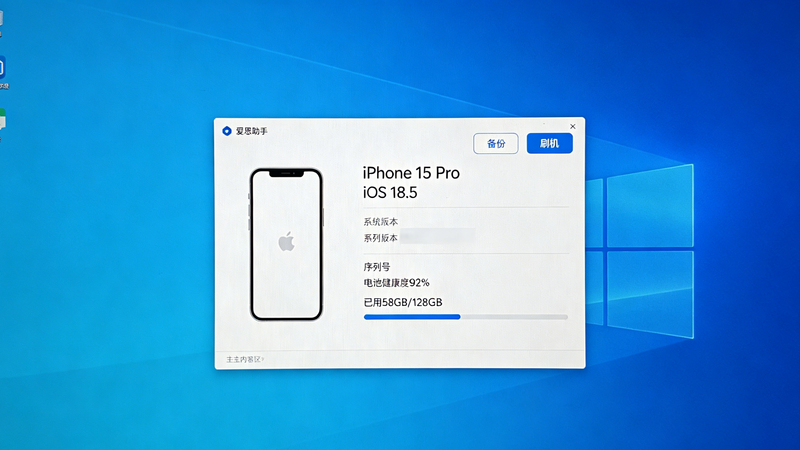
完成以上步骤后,进行以下验证:
✅ 桌面有爱思助手快捷方式
✅ 启动爱思助手无报错
✅ 连接iPhone后,爱思助手能显示设备信息(型号、iOS版本、序列号)
✅ 能正常备份数据(工具箱 → 备份/恢复数据 → 全备份)
如果以上4项全部通过,说明安装成功!
八、常见问题(FAQ)
爱思助手官网下载地址是什么?
爱思助手唯一官方网站是 https://www.i4.cn/。请勿从第三方网站下载,以免下载到恶意版本。
爱思助手安装失败怎么办?
安装失败常见原因:1. 杀毒软件拦截(暂时关闭杀毒软件);2. 系统权限不足(右键安装包→以管理员身份运行);3. 旧版本未卸载干净(卸载后重启电脑再安装)。
爱思助手哪个版本最稳定?
建议下载最新稳定版(官网首页推荐的版本)。测试版可能含有未修复的Bug,不建议日常使用。如果最新版有兼容性问题,可以尝试上一个稳定版本。
爱思助手支持Mac系统吗?
支持。爱思助手提供Windows版和Mac版,在官网下载页面可以选择对应平台版本。Mac版安装后与Windows版功能基本一致。
下载后无法打开安装包怎么办?
- 检查下载文件是否完整(文件大小应为80-120MB);2. 右键安装包→属性→解除锁定(如果有);3. 换浏览器重新下载;4. 检查系统是否满足要求(Windows 7以上,Mac OS X 10.10以上)。
总结
爱思助手的下载与安装并不复杂,关键是从官方渠道下载 + 以管理员身份运行安装包。如果安装失败,90%以上的原因可以通过"关闭杀毒软件 + 卸载旧版本 + 重启电脑"解决。
安装成功后,就可以开始使用爱思助手管理iOS设备了。推荐从"备份数据"开始,确保数据安全。
相关阅读:
- 爱思助手完整使用指南 — 全面掌握爱思助手核心功能
- 爱思助手一键刷机教程 — 安装完成后如何刷机
- 爱思助手连接问题排查 — 连接失败的常见原因与解决方法
了解更多,请访问爱思助手官网。
本文已人工审核,所有安装步骤均经过实机测试。如有疑问,欢迎通过爱思助手官方渠道反馈。