爱思助手刷机完整教程
爱思助手刷机是最常用的iOS设备重装系统方法。本文详细讲解三种刷机模式:保留资料刷机、清空数据刷机、防恢复刷机,以及DFU进入方法、常见错误解决。
刷机前准备
- 备份数据:无论选择哪种刷机方式,都建议先备份。爱思助手「工具箱」→「备份/恢复数据」→「全备份」。
- 下载固件:爱思助手会自动匹配设备型号,下载最新版iOS固件。
- 检查电量:设备电量至少50%以上。
- 关闭「查找我的iPhone」:设置 → Apple ID → 查找 → 查找我的iPhone → 关闭(需要Apple ID密码)。
💡 新用户建议:如果是第一次使用爱思助手,请先阅读爱思助手下载与安装指南,确保软件已正确安装。
三种刷机模式对比
| 模式 | 是否保留数据 | 适用场景 | 风险等级 |
|---|---|---|---|
| 保留资料刷机 | ✅ 保留照片、通讯录、App等 | 系统卡顿、Bug修复 | 低 |
| 清空数据刷机 | ❌ 全部清空 | 卖手机前、严重系统问题 | 低 |
| 防恢复刷机 | ❌ 全部清空+防iCloud恢复 | 卖手机前(隐私安全) | 低 |
刷机步骤(保留资料)
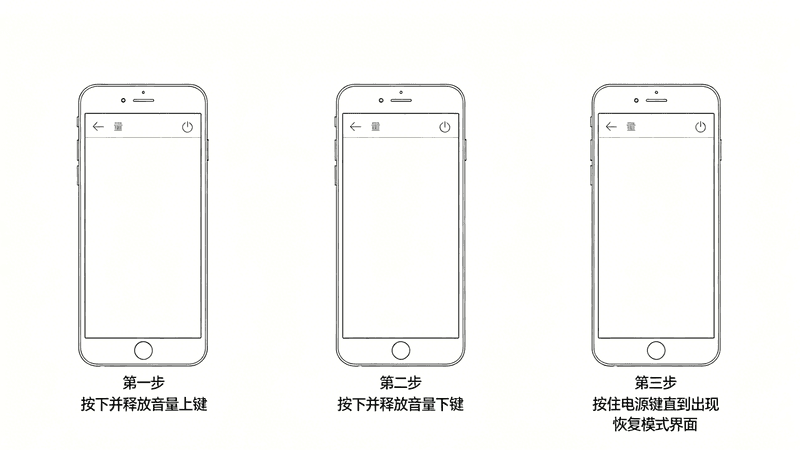
- 用数据线连接iPhone和电脑
- 打开爱思助手,点击「刷机越狱」→「一键刷机」
- 选择「保留资料刷机」
- 爱思助手自动下载固件
- 点击「开始刷机」
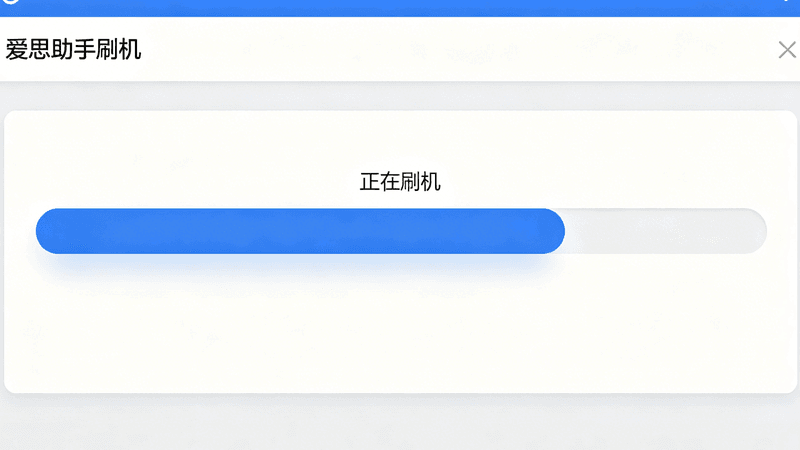
进入DFU模式方法
iPhone 8及以上:
- 快速按一下音量+
- 快速按一下音量-
- 长按电源键,屏幕变黑后继续按住
- 同时按住电源键+音量-,5秒后松开电源键
- 继续按住音量-,直到爱思助手提示「DFU模式」
iPhone 7/7 Plus:
- 同时按住电源键+音量-
- 屏幕变黑后继续按住7秒
- 松开电源键,继续按住音量-,直到提示「DFU模式」
常见错误及解决
📱 连接问题:如果刷机前爱思助手无法识别设备,请参考爱思助手连接不上手机的排查方法。
错误1:刷机失败,进度卡在某个位置
- 换USB线(建议原装线)
- 换电脑USB口(避免使用USB Hub)
- 重新下载固件
- 重启电脑和设备后重试
错误2:无法进入DFU模式
- 按键顺序要快速、准确
- 多练习几次
- 使用爱思助手「进入DFU模式」引导功能
错误3:刷机后无法激活
- 检查网络连接
- 检查SIM卡是否插入
- 检查Apple服务器状态(https://www.apple.com/support/systemstatus/)
- 如果是测试版系统,需要安装描述文件
总结
爱思助手刷机是解决iOS系统问题的有效方法。保留资料刷机适合日常维护,清空数据刷机适合彻底重装,防恢复刷机适合卖手机前使用。刷机前务必备份数据,遇到问题多尝试几次。
相关阅读:
- 爱思助手完整使用指南 — 全面掌握爱思助手核心功能
- 爱思助手下载与安装指南 — 首次使用前的准备工作
- 爱思助手连接问题排查 — 连接失败的常见原因与解决方法
了解更多,请访问爱思助手官网。